> For the complete documentation index, see [llms.txt](https://ajuda.cardapioweb.com/llms.txt). Markdown versions of documentation pages are available by appending `.md` to page URLs; this page is available as [Markdown](https://ajuda.cardapioweb.com/automacao/integracoes/ifood-sob-demanda.md).
# Ifood sob demanda
Conte com a logística parceira iFood para todos seus pedidos! 😉
Agora é possível chamar entregadores do iFood diretamente pelo nosso sistema. Para isso, é necessário ter o módulo de **Integração com iFood** e que o estabelecimento esteja integrado a pelo menos uma loja do iFood. Mesmo que a integração do iFood já esteja ativa, é preciso refazer a integração para o iFood Sob Demanda, pois as integrações estão conectadas, mas são realizadas separadamente.
### Como realizar a integração?
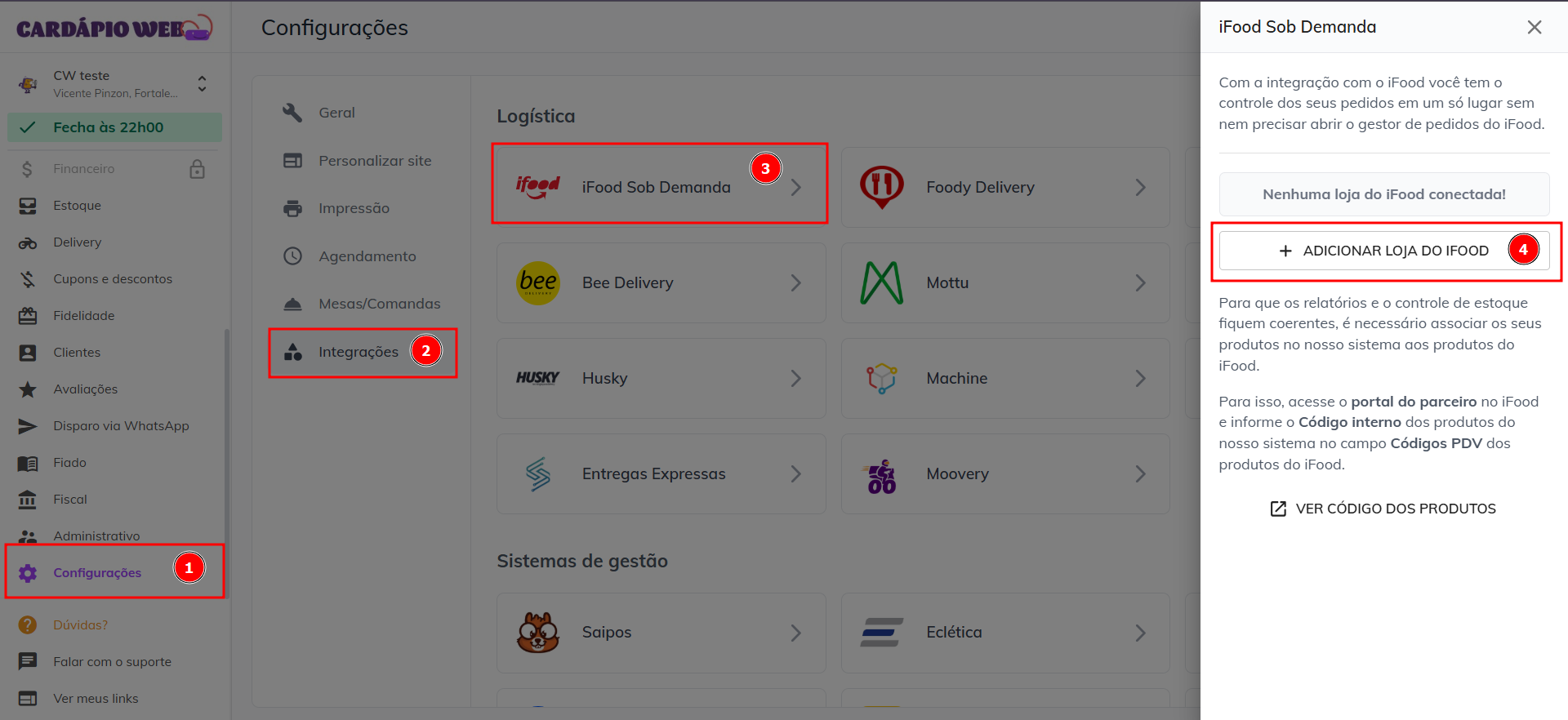
Acesse às em **“Configurações”**, selecione **“Integrações”**, clique em **“iFood Sob Demanda”** e em seguida, escolha **“Adicionar Loja do iFood”.**
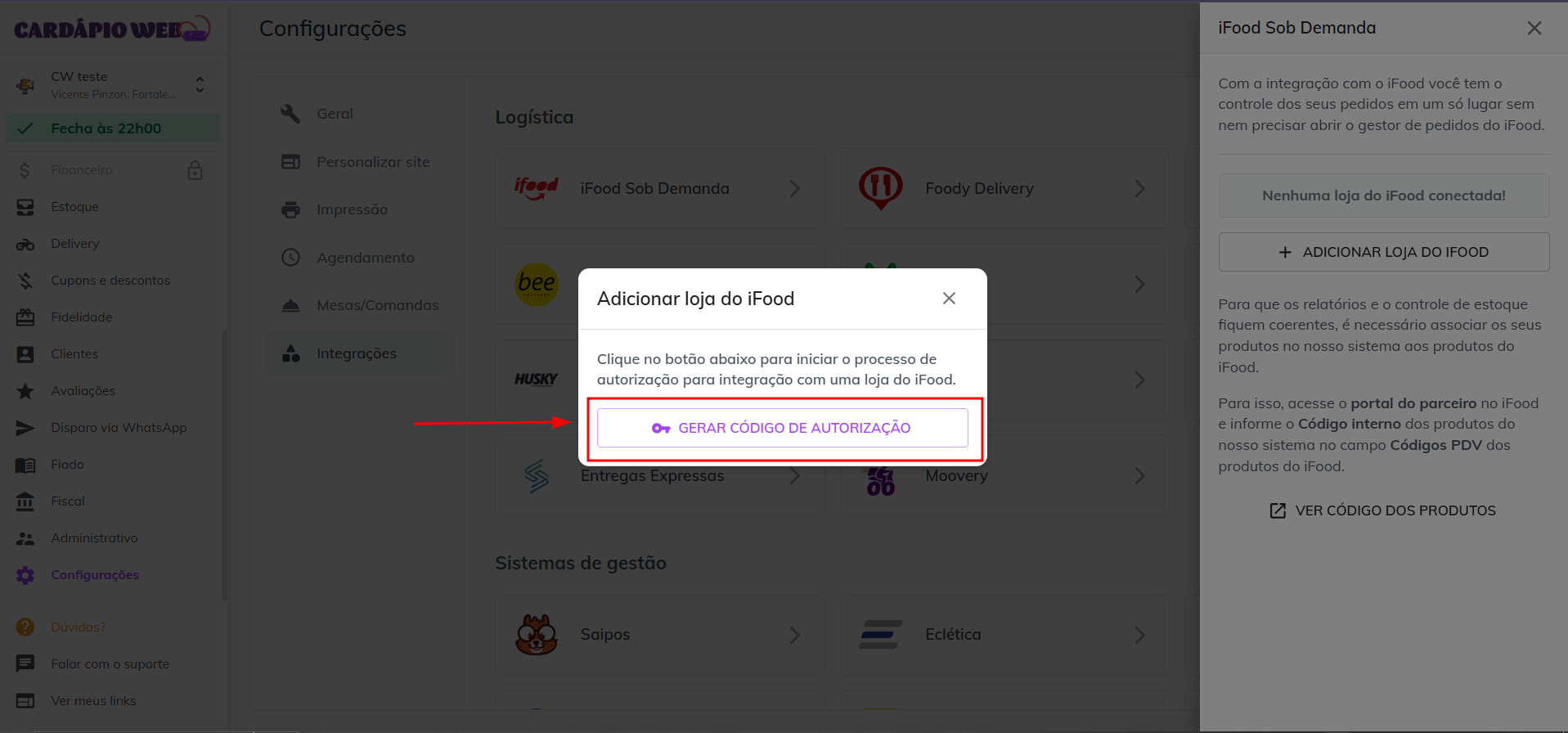
Clique em **“Gerar código de Autorização”,** que será enviado para uma nova aba.
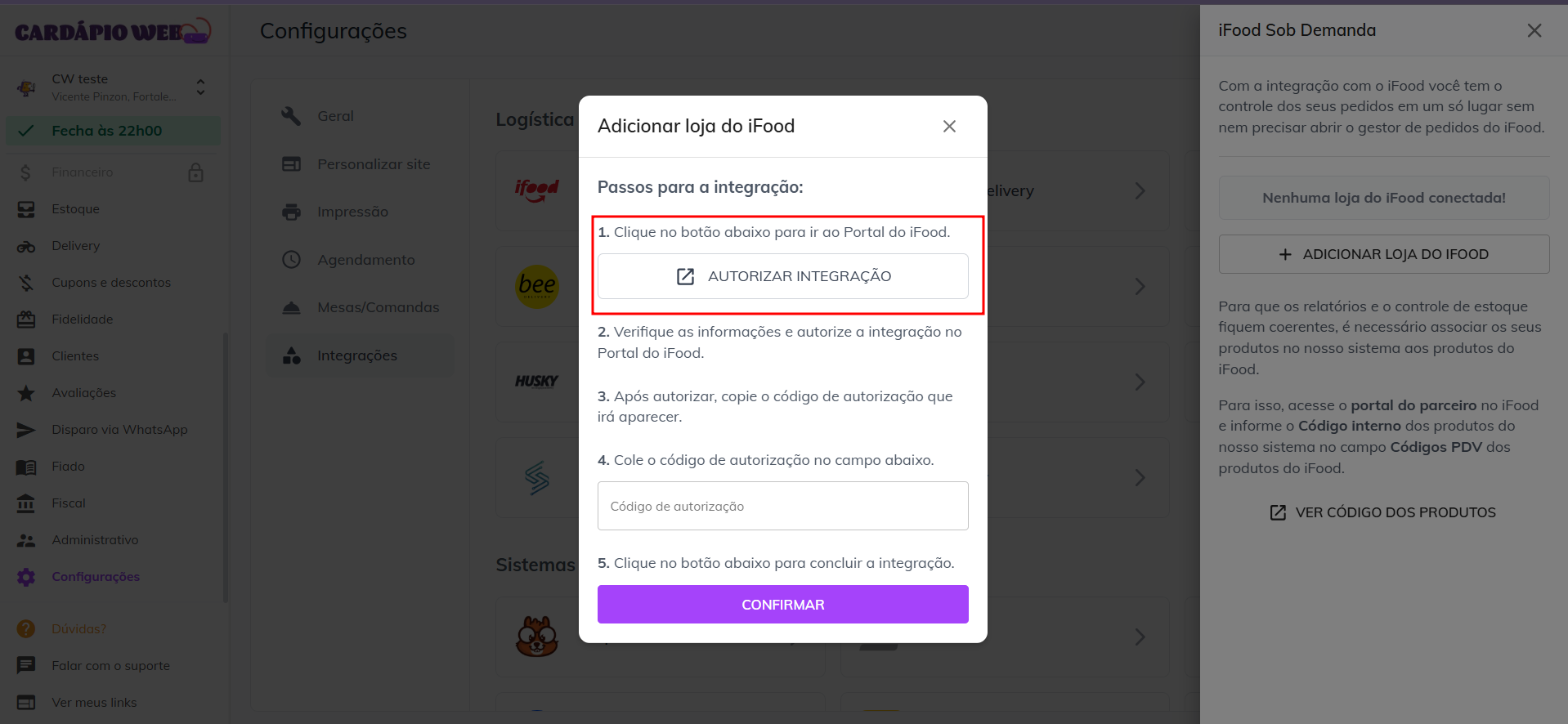
Na nova aba, você verá um campo para inserir o código de autorização. Para obter esse código, clique em **“AUTORIZAR INTEGRAÇÃO”,** que direcionará você para a sua conta do iFood.
Na sua conta do iFood, clique em **“Autorizar”.** Será exibida a autorização do aplicativo e o código de acesso. Clique em **“Copiar”** para copiar o código completo.
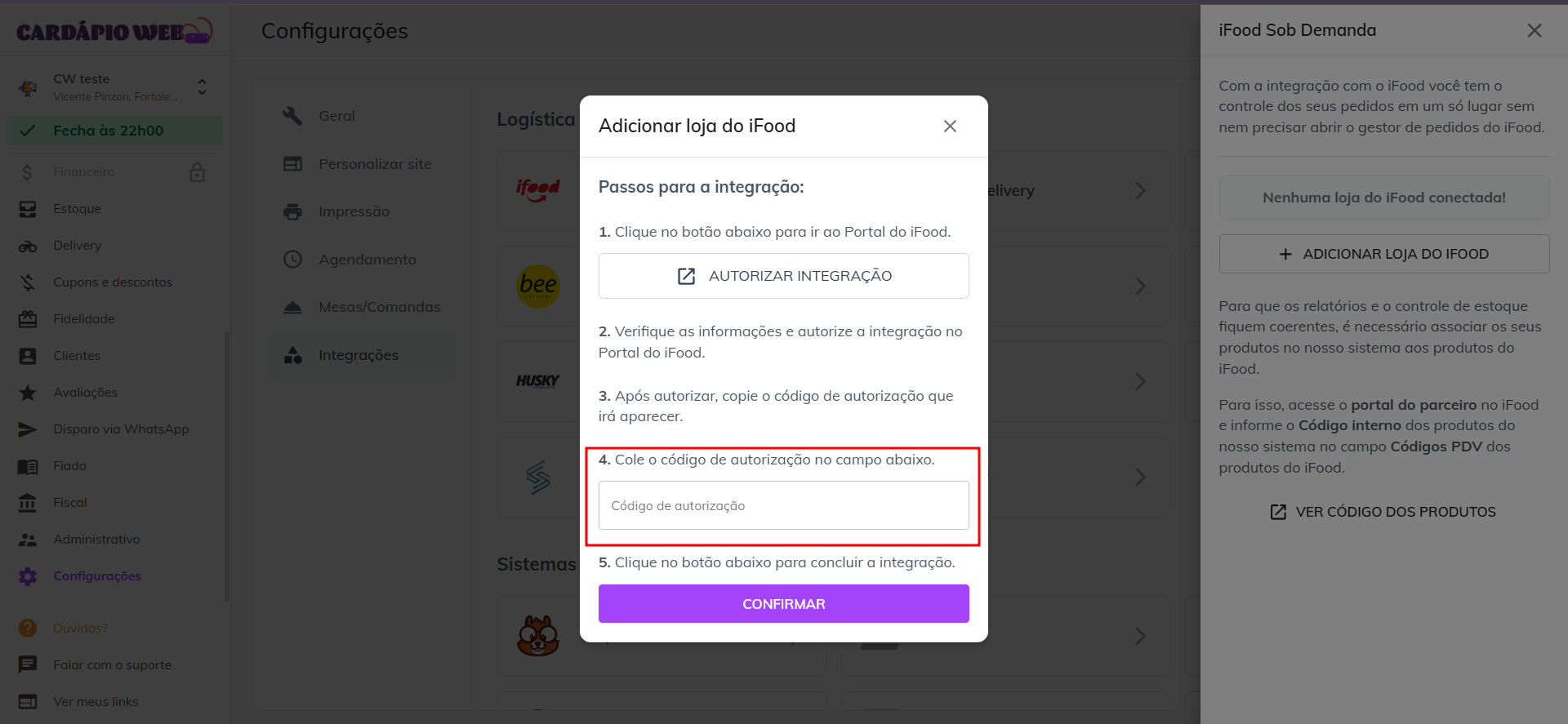
Retorne à aba do sistema do Cardápio Web e cole o código copiado no campo indicado.
Clique em **“Confirmar”** para finalizar a integração. Se você tiver apenas uma loja, a integração será concluída automaticamente.
> Para estabelecimentos **com mais de uma loja no iFood**:
>
> Selecione a loja desejada e clique em **“Confirmar”**.
>
> Quando a integração for concluída com sucesso e estiver ativa, será exibida uma mensagem de confirmação.
### Como solicitar o entregador?
Para solicitar o entregador do Sob Demanda é bem simples, basta abrir a **“Gestão de Pedidos”,** e loco após nos campos de **“Solicitar Sob Demanda”.**
Tente de solicitar um entregador do iFood tem a etapa de cotação para ver se o serviço do iFood está disponível naquele momento para o endereço desejado e qual será o valor e tempo estimado para entrega. Se houver mais de uma loja iFood integrada é possível, antes de solicitação a cotação, informar a qual loja do iFood será associada.
Na cotação haverá informações sobre a entrega como mostra a imagem abaixo. Estando de acordo com todos os dados é só solicitar o entregador.
Uma cotação tem um período de validade, após esse período a cotação não será mais válida e será necessário solicitar uma nova cotação. Após isso basta confirmar os dados e prosseguir com a solicitação.
{% hint style="success" %}
Além da praticidade para você, o Ifood sob demanda oferece comodidade aos seus clientes, permitindo que eles acompanhem a rota do entregador em tempo real.🚀✨
{% endhint %}
---
# Agent Instructions
This documentation is published with GitBook. GitBook is the documentation platform designed so that both humans and AI agents can read, navigate, and reason over technical content effectively. Learn more at gitbook.com.
## Querying This Documentation
If you need additional information that is not directly available in this page, you can query the documentation by asking a question.
Perform an HTTP GET request on the following URL with the `ask` and `goal` query parameters:
```
GET https://ajuda.cardapioweb.com/automacao/integracoes/ifood-sob-demanda.md?ask=&goal=
```
`ask` is the immediate question: it should be specific, self-contained, and written in natural language.
`goal` is what the user is ultimately trying to achieve, the reason they need the answer. Sharing it helps GitBook give you a better, more relevant answer. A goal is most helpful when it describes the outcome the user wants rather than restating the question. For example, with `ask=how do I create an API token`, a goal like `automate deployments from our CI pipeline` lets GitBook tailor the answer to that use case.
The response will contain a direct answer to the question and relevant excerpts and sources from the documentation.
Use this mechanism when the answer is not explicitly present in the current page, you need clarification or additional context, or you want to retrieve related documentation sections.