> For the complete documentation index, see [llms.txt](https://ajuda.cardapioweb.com/llms.txt). Markdown versions of documentation pages are available by appending `.md` to page URLs; this page is available as [Markdown](https://ajuda.cardapioweb.com/automacao/integracoes/saipos.md).
# Saipos
O Saipos é a solução ideal para simplificar e otimizar a gestão de seu negócio.😉
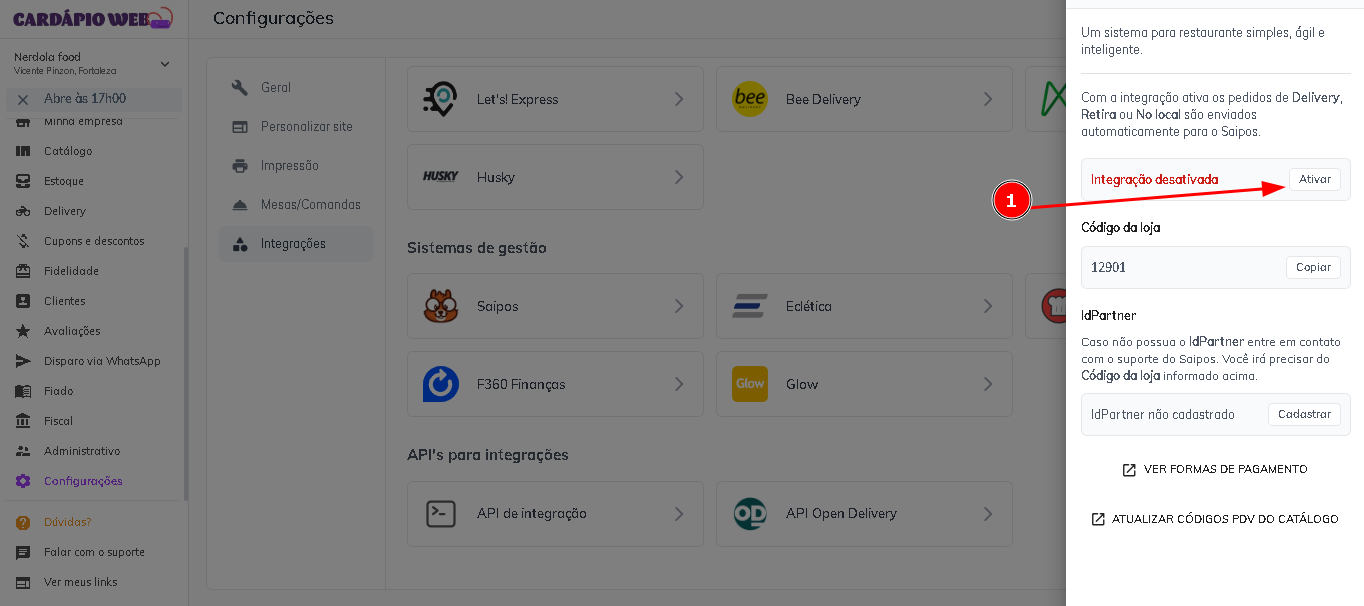
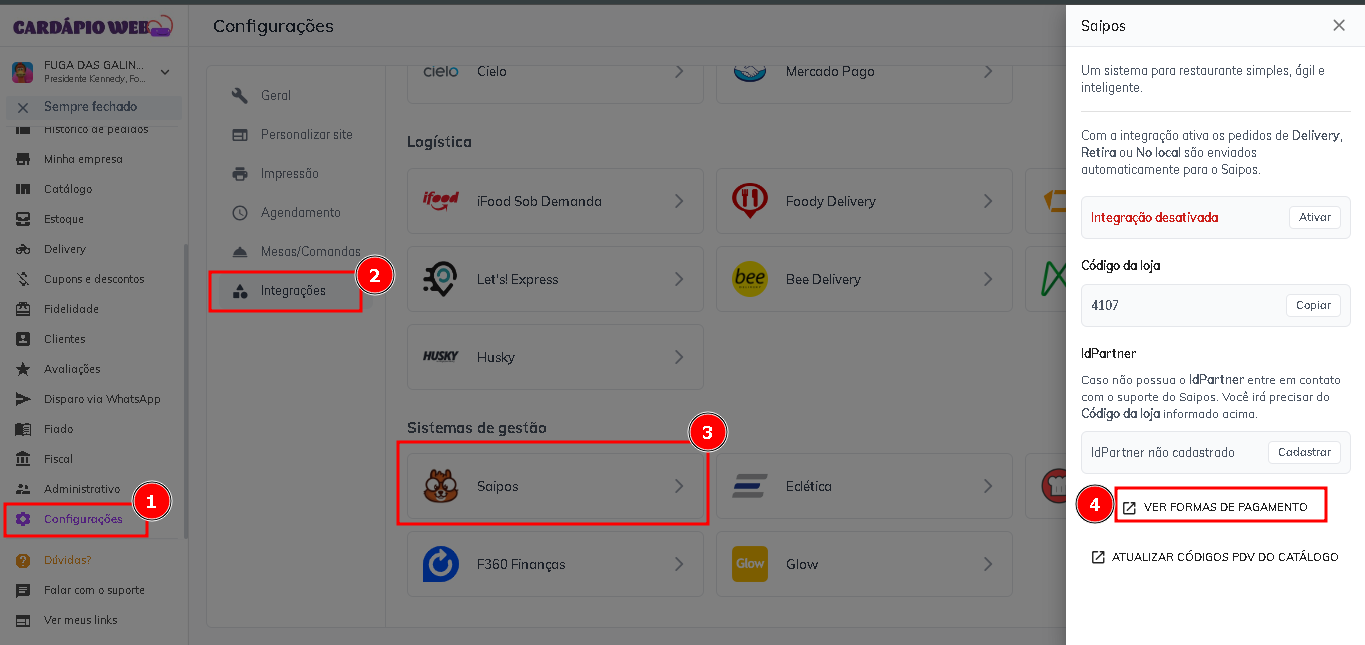
#### Para realizar a integração no sistema, é necessário ter o seu ***IdPartner***. Você pode obter essa informação entrando em contato com o suporte da **SAIPOS**, que solicitará **o código da loja em nosso sistema**. Esse código está disponível na seção de integração com a **SAIPOS** no sistema da Cardápio Web.
Após informar o **IdPartner**, é necessário **ativar a integração**, que vem desativada por padrão. Assim que estiver ativada, se você desejar pausar a integração temporariamente, pode simplesmente acessar as configurações da integração e desativá-la.
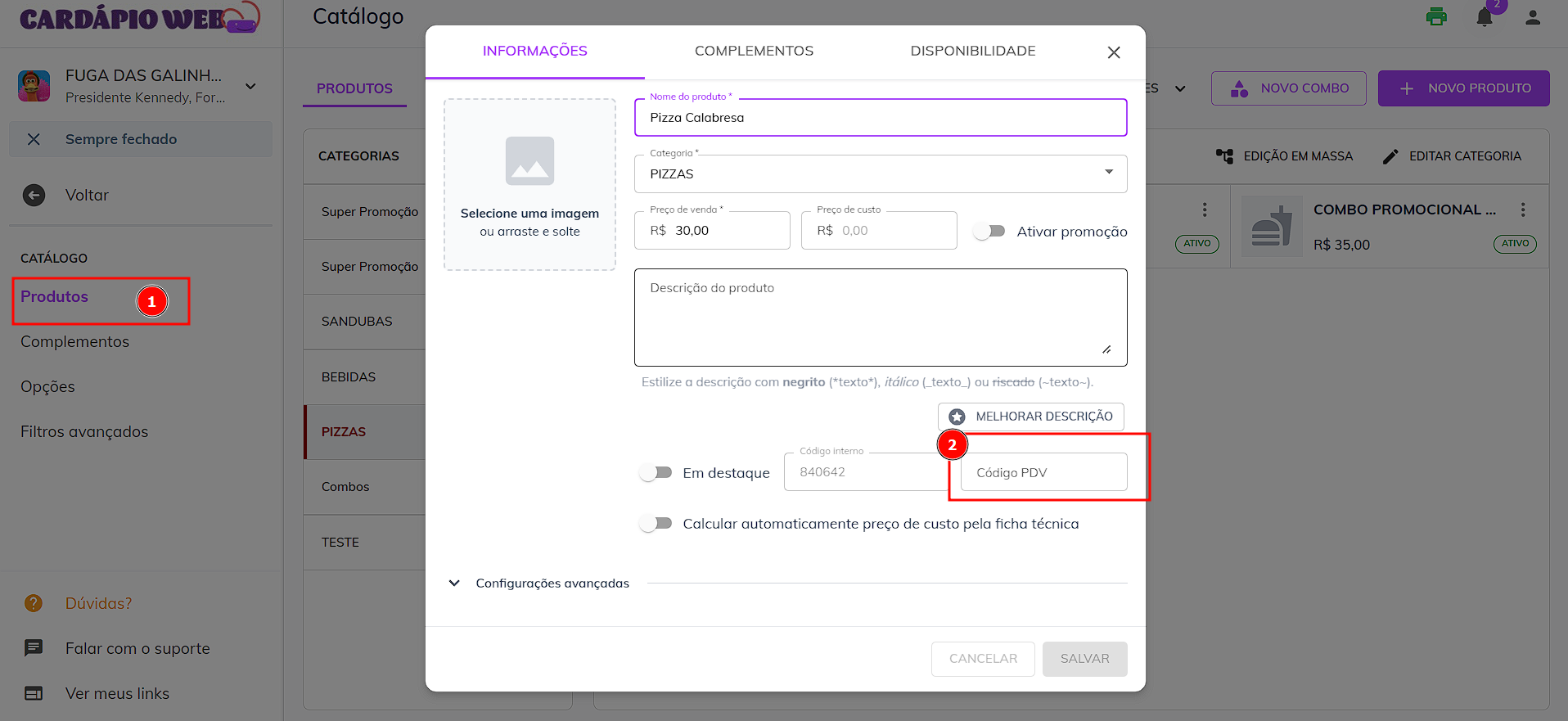
Para que a integração funcione corretamente, os códigos internos dos produtos na SAIPOS devem ser registrados no campo **"Código PDV"** dos produtos em nosso sistema.
Para acessar esse campo, clique em **"Categorias"**, depois em **"produtos"** e cole em **"código pdv"**.
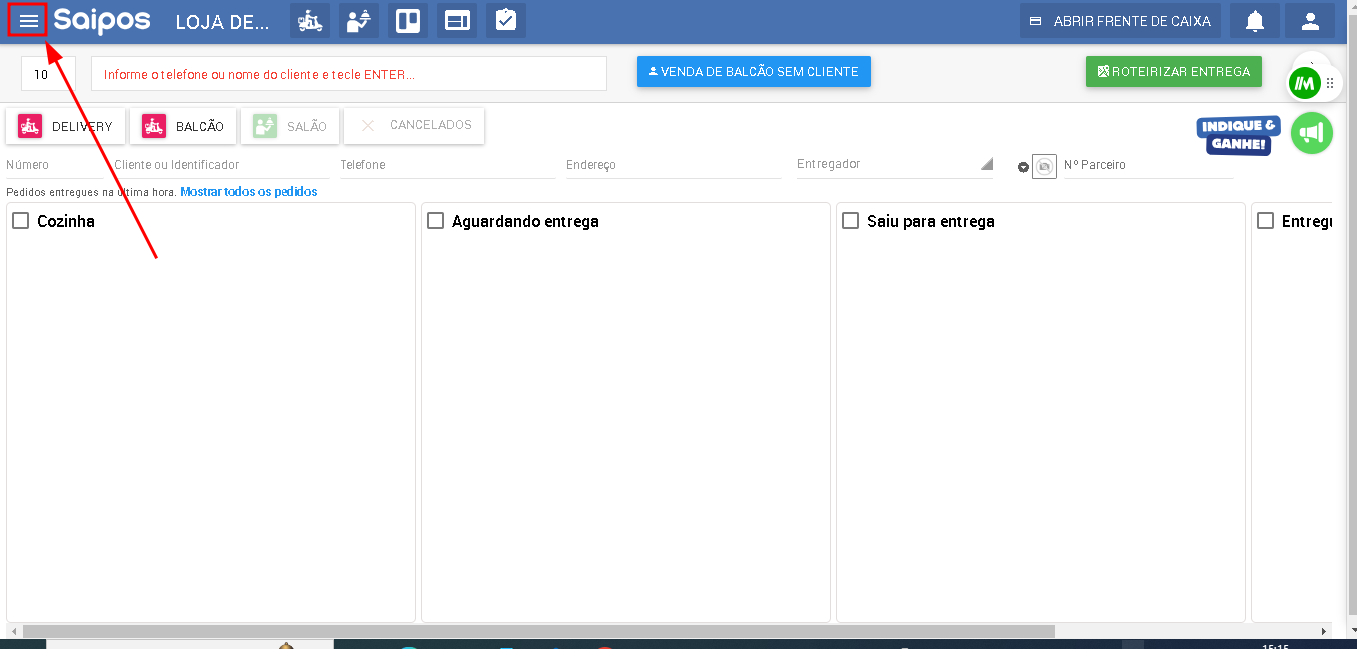
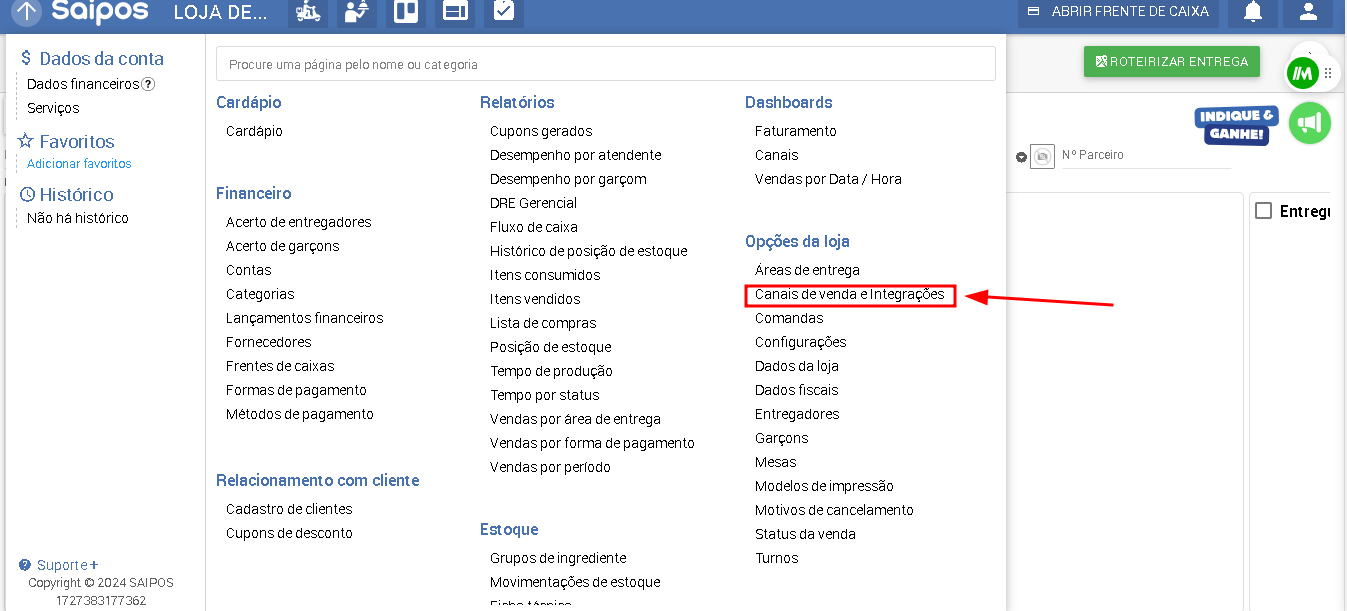
No sistema da SAIPOS, acesse o menu principal e selecione a opção **''Canais de Venda''** e **''Integrações''**.
Em seguida, localize a opção **''Cardápio Web'**'. Se a caixa de seleção estiver marcada, isso indica que a **integração está ativa**. Depois, clique no ícone da engrenagem para acessar as configurações **adicionais:**
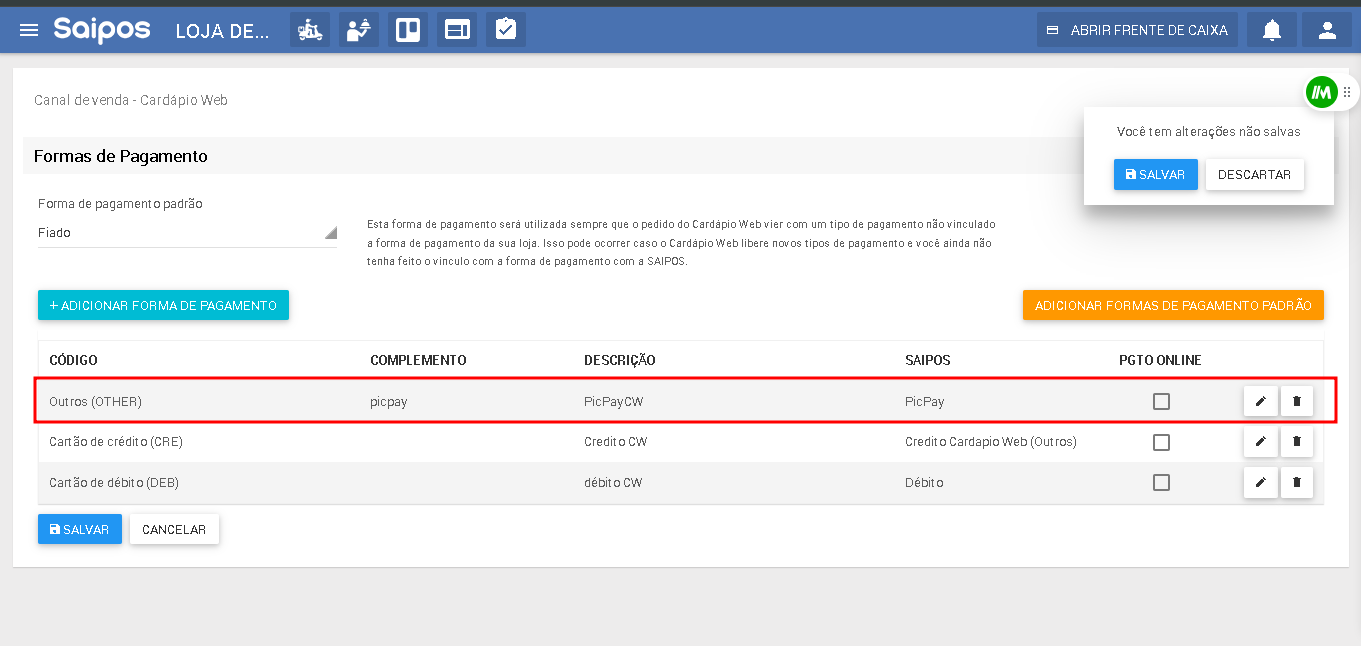
Na tela de configurações que aparecerá, você encontrará as opções de **pagamento da integração**. Algumas formas de pagamento podem já estar cadastradas por padrão. O aspecto mais importante é assegurar que cada forma de pagamento em **nosso sistema tenha uma equivalente na SAIPOS**.
Para facilitar essa verificação, na integração da SAIPOS em nosso sistema, há o botão '**'VER FORMAS DE PAGAMENTO''.** Ao clicar nele, uma janela será aberta exibindo todas as formas de pagamento ativas do estabelecimento em nosso sistema
Cada forma de pagamento é convertida em três informações enviadas para a SAIPOS: **código, complemento e indicação de se é pagamento online ou não.**
Por exemplo, no nosso sistema, o pagamento via PicPay é enviado para a SAIPOS com o código 'OTHER', o complemento 'picpay' e como pagamento não online.\
Na tela de configurações da SAIPOS, é importante localizar a forma de pagamento equivalente, identificando qual opção na SAIPOS corresponde exatamente a essa configuração.
{% hint style="info" %}
**Observações:**
* Pedidos de mesas e comandas não são transmitidos do Cardápio para a SAIPOS.
* Pedidos do iFood também não são enviados para a SAIPOS.
* Quando um pedido é cancelado em nosso sistema, ele também é cancelado na SAIPOS.
* Pedidos com pagamento por Pix automático, antes da confirmação do pagamento, também não são enviados para a SAIPOS.
{% endhint %}
Com a integração SAIPOS ativa, você potencializa o gerenciamento de pedidos e agiliza o atendimento, oferecendo uma experiência completa e eficiente aos seus clientes.🚀✨
---
# Agent Instructions
This documentation is published with GitBook. GitBook is the documentation platform designed so that both humans and AI agents can read, navigate, and reason over technical content effectively. Learn more at gitbook.com.
## Querying This Documentation
If you need additional information that is not directly available in this page, you can query the documentation by asking a question.
Perform an HTTP GET request on the following URL with the `ask` and `goal` query parameters:
```
GET https://ajuda.cardapioweb.com/automacao/integracoes/saipos.md?ask=&goal=
```
`ask` is the immediate question: it should be specific, self-contained, and written in natural language.
`goal` is what the user is ultimately trying to achieve, the reason they need the answer. Sharing it helps GitBook give you a better, more relevant answer. A goal is most helpful when it describes the outcome the user wants rather than restating the question. For example, with `ask=how do I create an API token`, a goal like `automate deployments from our CI pipeline` lets GitBook tailor the answer to that use case.
The response will contain a direct answer to the question and relevant excerpts and sources from the documentation.
Use this mechanism when the answer is not explicitly present in the current page, you need clarification or additional context, or you want to retrieve related documentation sections.