> For the complete documentation index, see [llms.txt](https://ajuda.cardapioweb.com/llms.txt). Markdown versions of documentation pages are available by appending `.md` to page URLs; this page is available as [Markdown](https://ajuda.cardapioweb.com/gestao/catalogo/como-criar-um-produto-e-uma-categoria.md).
# Como criar um produto e uma categoria?
Se você deseja criar uma nova categoria e um novo produto, siga o passo a passo abaixo:
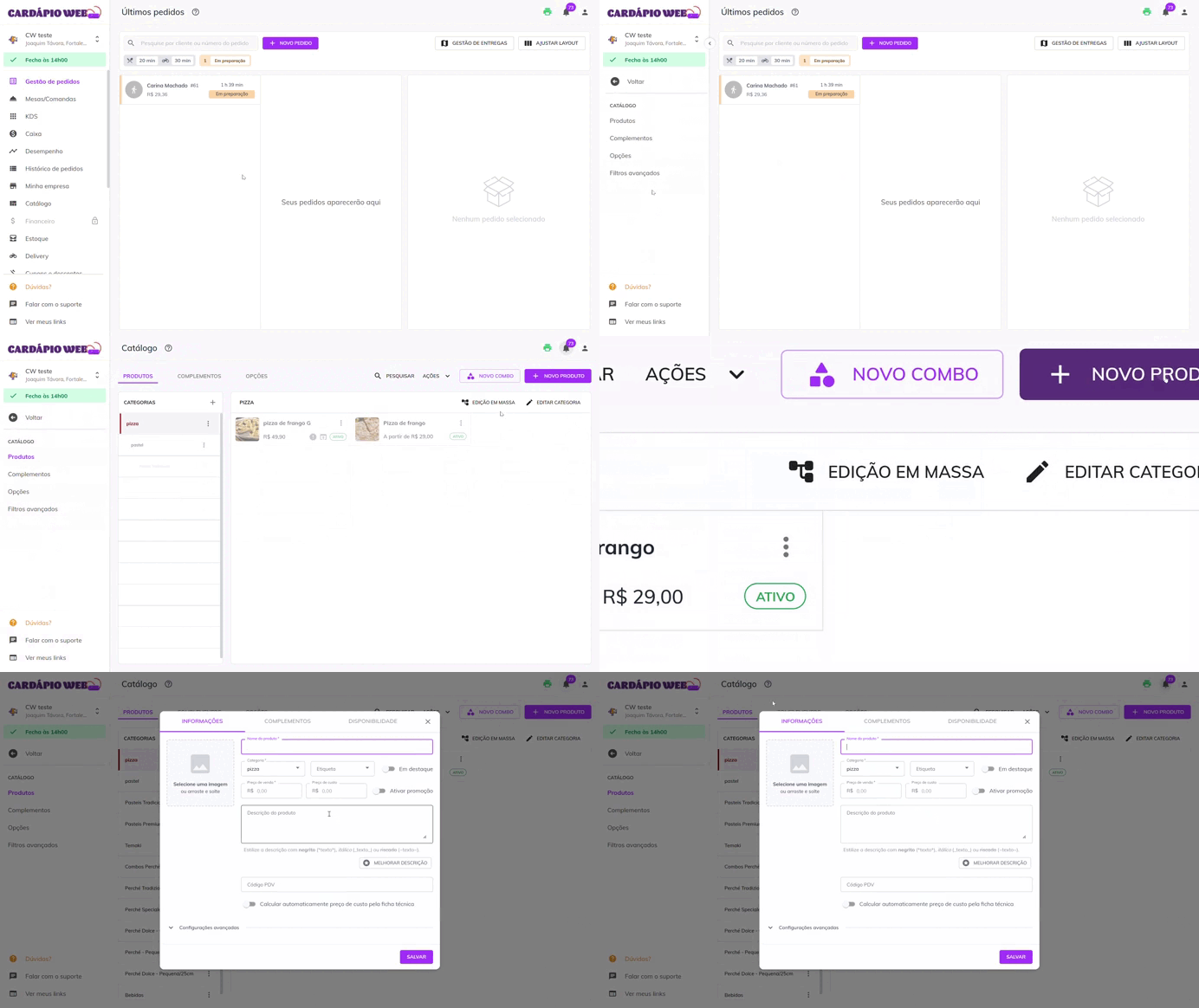
Acesse o menu de produtos
No menu lateral esquerdo, clique em **Catálogo** e depois em **Produtos**.
Nesta tela, você poderá realizar diversas ações, como:
* Criar categorias
* Adicionar novos produtos
* Criar combos
* Configurar complementos e mais
## Como criar uma categoria?
No menu barra lateral esquerdo, clique em catalogo e logo em seguida em produtos.\
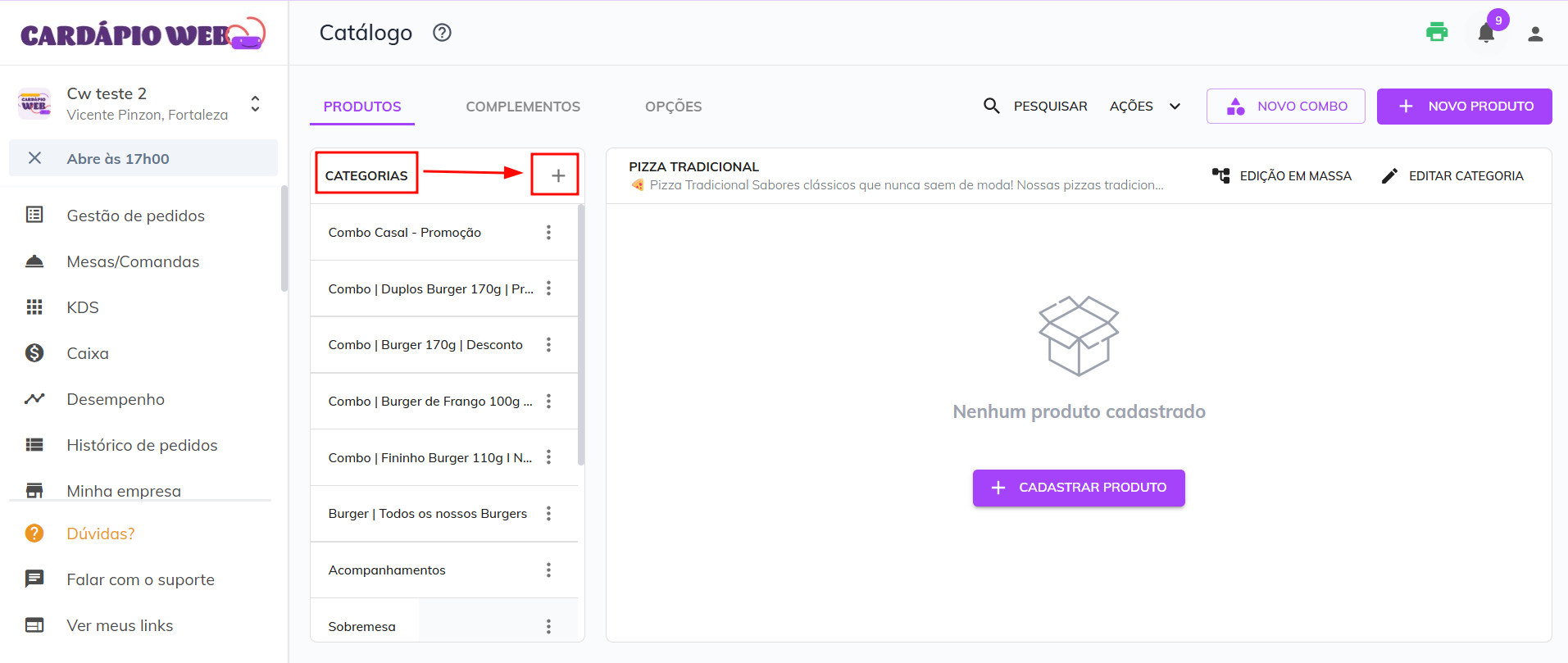
Na tela de Produtos, do lado esquerdo, você verá a coluna **Categorias**. Para adicionar uma nova:
* Clique no ícone **“+”** ao lado do título **Categorias**.
* Será aberta uma janela onde você deve preencher:
* **Nome da categoria** *(obrigatório)*
* Descrição *(opcional)*
* Imagem *(opcional)*
> **Importante:**\
> A imagem da categoria só será exibida no cardápio digital se o layout **"Mostrar categoria em uma tela separada do site"** estiver habilitado.\
> Para ativar isso:
>
> * Vá em **Configurações** > **Personalizar site**
> * Ative a opção **“Mostrar categoria em uma tela separada do site”**
* Após preencher os dados, clique em **Salvar**. Pronto! A nova categoria foi criada.
***
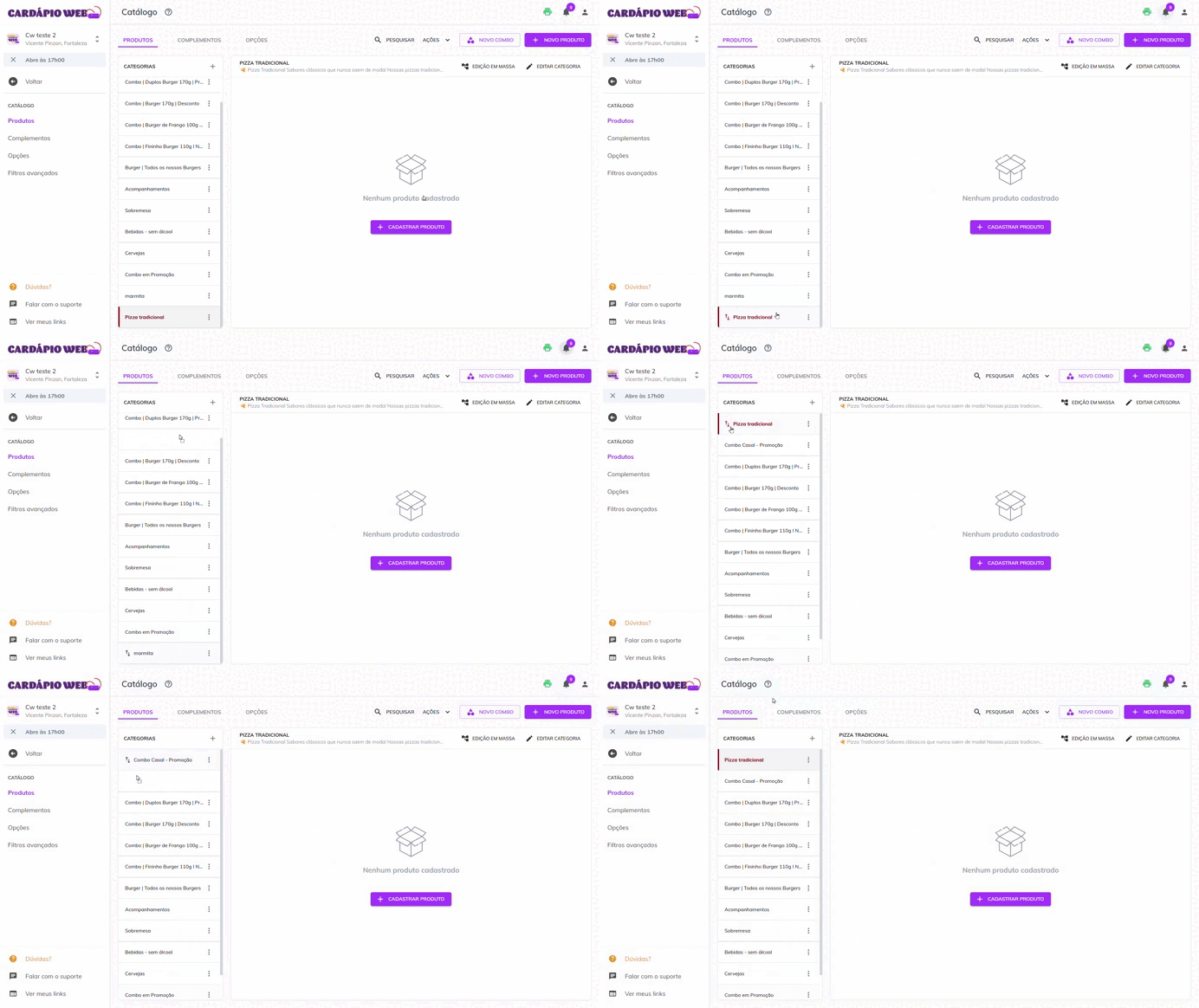
### Como ajustar a ordem das categorias?
Após salvar, a nova categoria aparecerá **no final da lista**. Para reorganizar a ordem:
* Posicione o cursor sobre o nome da categoria.
* Clique e segure o botão esquerdo do mouse.
* Arraste a categoria para a posição desejada.
* Solte o botão para fixar a nova ordem.
Essa será a ordem exibida no cardápio digital para o cliente.
***
## Como criar um produto?
Criar um novo produto no sistema é simples e rápido. Siga o passo a passo abaixo:
#### Passo a passo:
* No menu lateral esquerdo, clique em **“Catálogo”** e, em seguida, em **“Produtos”**.
* Localize e clique na **categoria** onde deseja criar o produto.
* No canto superior direito da tela, clique no botão **“Novo Produto”**.
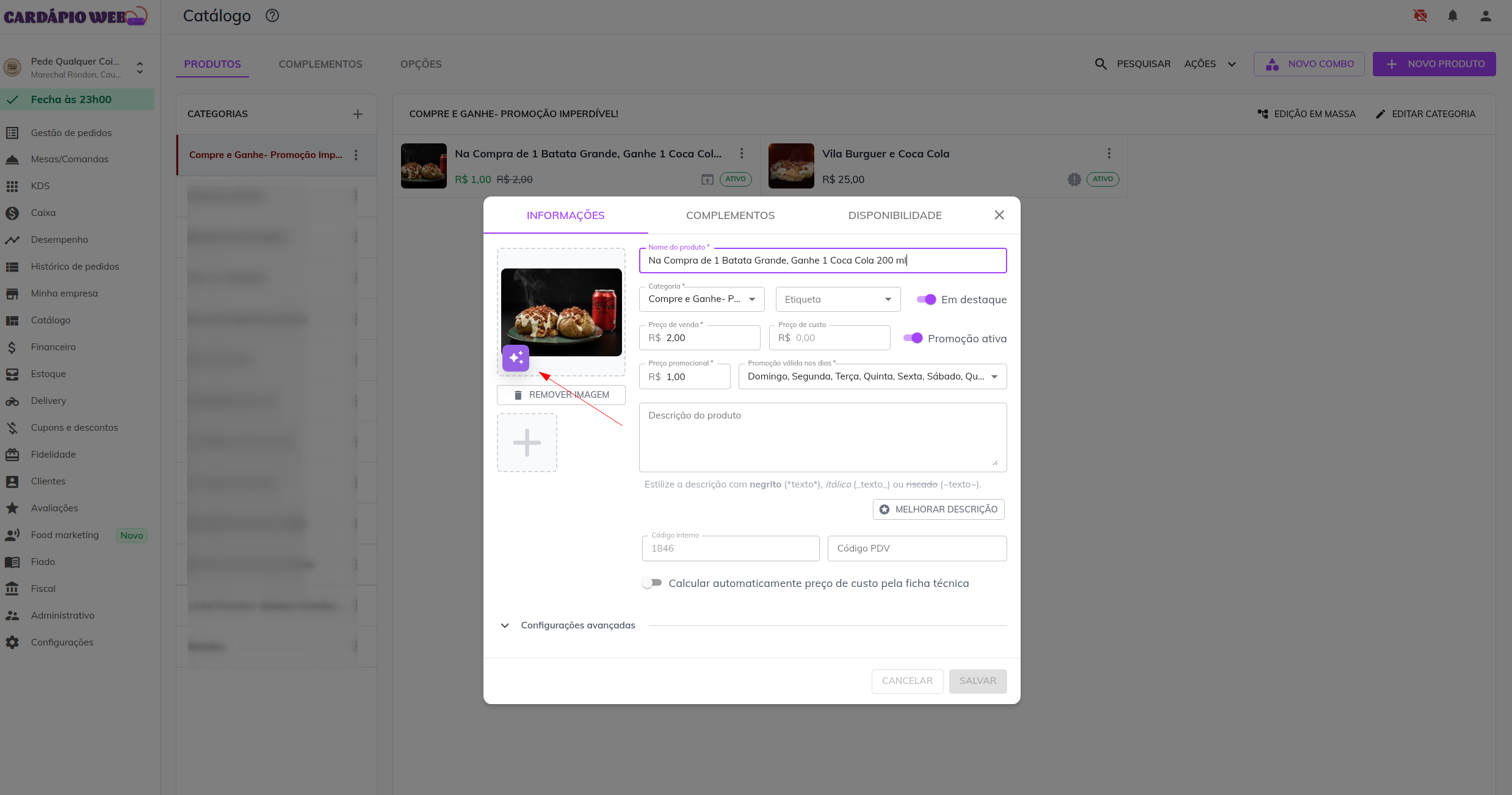
Uma janela será exibida para o preenchimento das informações do novo produto, como:
{% columns %}
{% column %}
* Imagem
* Nome do produto (obrigatório)
* Preço de venda (obrigatório)
* Preço de custo
* Descrição
* Etiquetas (edição limitada, novidade, mais pedidos, recomendados)
{% endcolumn %}
{% column %}
* Categoria
* Preço promocional (opção de ativar)
* Destaque (ao ativar, o produto ficará em destaque no catálogo)
* Código PDV (para facilitar a busca do produto ao lançar pedidos na tela de gestão de pedidos ou em mesas e comandas)
{% endcolumn %}
{% endcolumns %}
{% hint style="success" %}
Abaixo do campo de **descrição**, você verá o botão **“Melhorar descrição”**.\
Clique nesse botão caso deseje uma sugestão automática de melhoria gerada pelo nosso sistema (**inteligência artificial integrada com o ChatGPT**).
{% endhint %}
**Campos obrigatórios:** apenas o **nome do produto** e o **valor de venda** são obrigatórios.\
Porém, é recomendável preencher todos os campos disponíveis para garantir uma boa apresentação no cardápio digital.
* Após preencher as informações, clique em **“Salvar”**.\
O produto será criado com sucesso.
***
### Informações adicionais
#### Ativar promoção
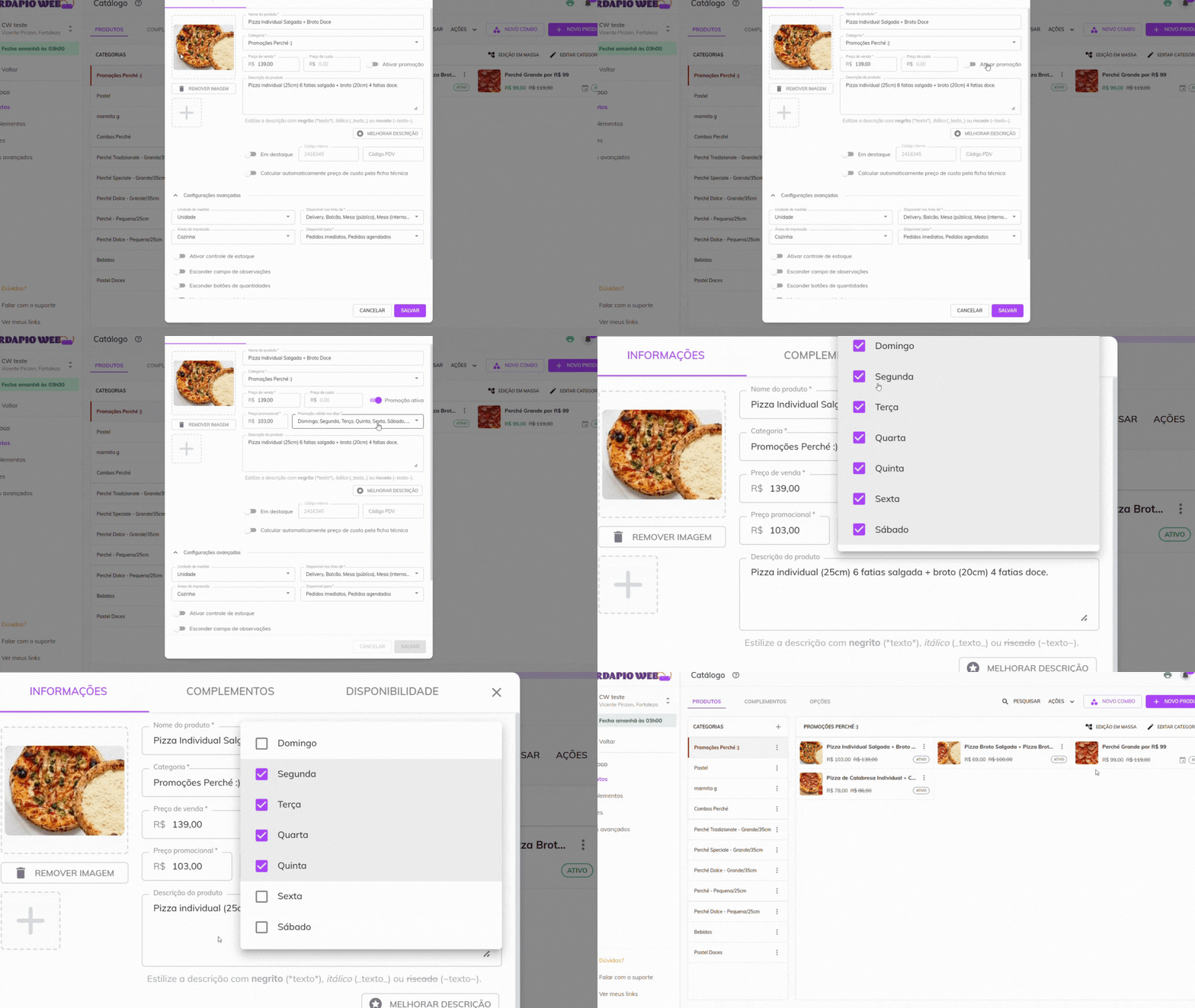
Ao lado do campo **Preço de custo**, você verá a opção **“Ativar promoção”**.\
Ao ativá-la, serão exibidos dois novos campos:
* **Preço promocional.**
* **Dias da semana** em que a promoção será válida.
{% hint style="info" %}
Caso deseje remover a promoção futuramente, basta editar o produto e desativar essa opção.
{% endhint %}
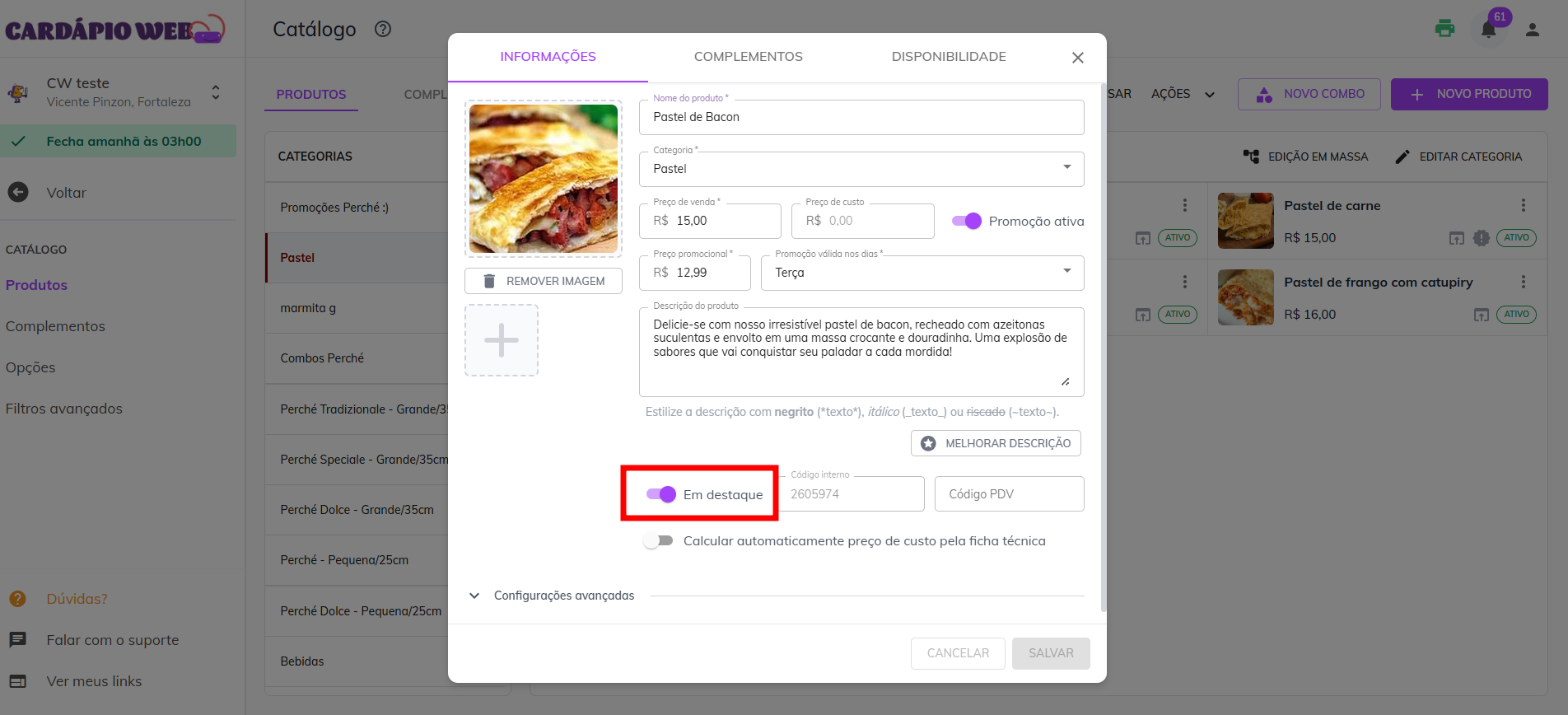
#### Destacar produto
Durante a criação, você verá o botão **“Destacar”**.\
Ao marcar essa opção, o produto será exibido **no topo do seu cardápio digital**, ganhando mais visibilidade.
#### Código PDV
Ao lado do botão “Destacar”, há um campo chamado **“Código PDV”**.\
Esse código serve para facilitar a **busca rápida do produto** no momento do lançamento manual de pedidos (delivery, mesas ou comandas).
#### Preço de custo automático pela ficha técnica
Abaixo do botão de destaque, há uma opção **“Calcular automaticamente preço de custo pela ficha técnica”**.\
Essa funcionalidade é exclusiva para quem utiliza o **módulo de estoque avançado**.
Quer saber mais sobre o módulo de estoque avançado? [Clique aqui.](/modulos-do-sistema/estoque-avancado.md)
***
## **Configurações Avançadas do Produto:**
Ao criar ou editar um produto no seu catálogo, você pode definir opções adicionais clicando em **Configurações Avançadas**. Essas configurações permitem personalizar a forma como o produto será vendido, exibido e controlado no sistema.
#### **Unidade de Medida:**
Escolha como o produto será vendido:
* **Unidade**
* **Quilograma (kg)**
* **Litro (L)**
{% hint style="info" %}
Essa informação é importante principalmente para produtos vendidos por peso ou volume.
{% endhint %}
#### **Setores de Impressão:**
Defina em quais setores de impressão esse produto será enviado.
> Exemplo: se o produto for uma pizza, você pode direcionar a impressão para o setor da cozinha.
{% hint style="success" %}
o cadastro dos setores é feito na tela [**Setores de Impressão**](/gestao/impressora/setores-de-impressao.md).
{% endhint %}
#### **Disponível nos links de:**
Escolha onde o produto estará disponível:
* **Delivery**
* **Mesa (interna)**
* **Mesa (público)**
* **Balcão**
* **Somente visualização** (produto será exibido, mas não poderá ser comprado)
#### **Disponibilidade para:**
Se você trabalha com pedidos agendados, defina se o produto será:
* **Disponível para pronta entrega** (pedido imediato)
* **Disponível apenas com agendamento** (cliente escolhe data e horário)
#### Outras Configurações
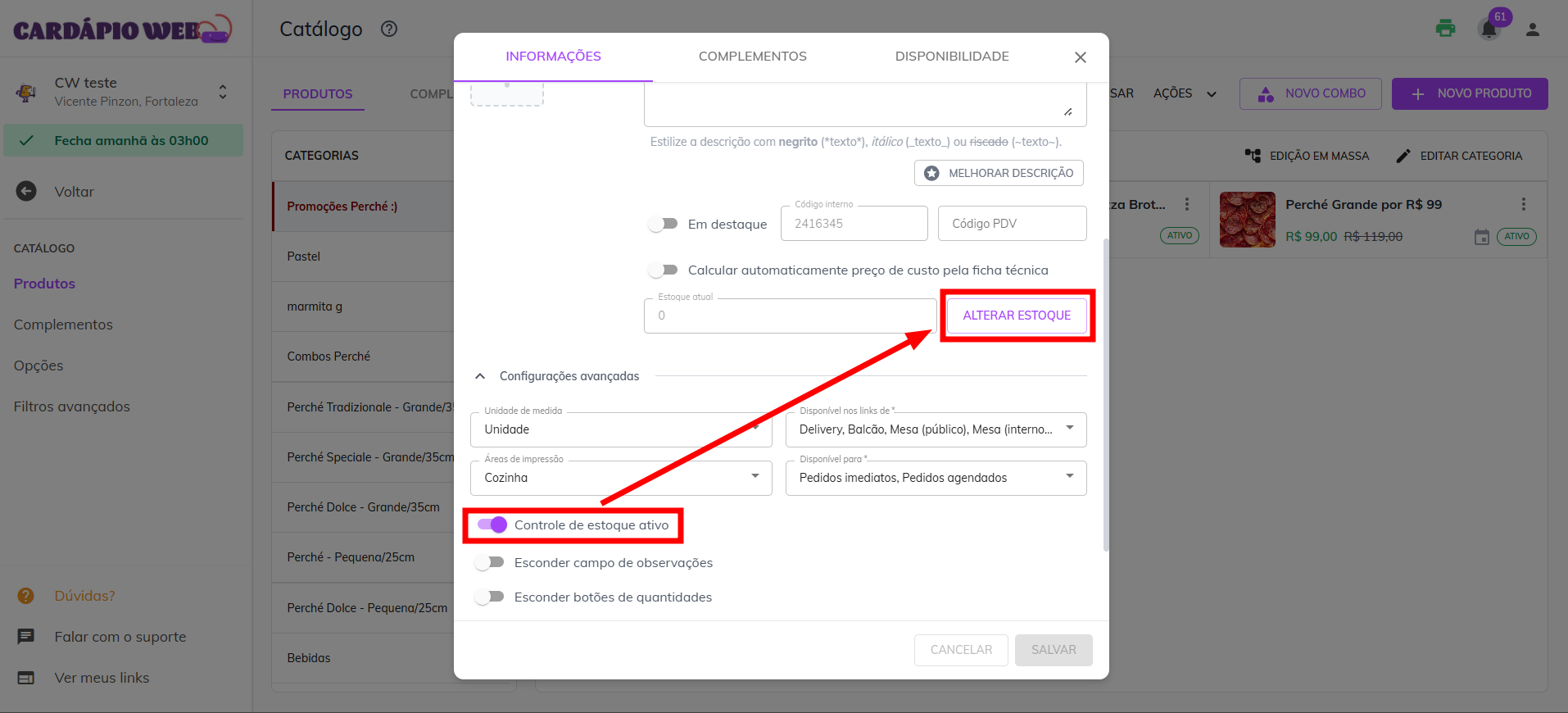
* **Controle de Estoque Simples:**
Ative essa opção se quiser controlar o estoque de produtos prontos.\
Você poderá:
1. Informar a **quantidade disponível para venda.**
2. Adicionar ou remover unidades do estoque manualmente
3. Definir o **custo unitário** do produto
> Quando o estoque zerar, o produto ficará **indisponível no catálogo** e o cliente não poderá mais comprá-lo.
{% hint style="warning" %}
Este controle é simples e **não considera os ingredientes do produto**, apenas o item final.
{% endhint %}
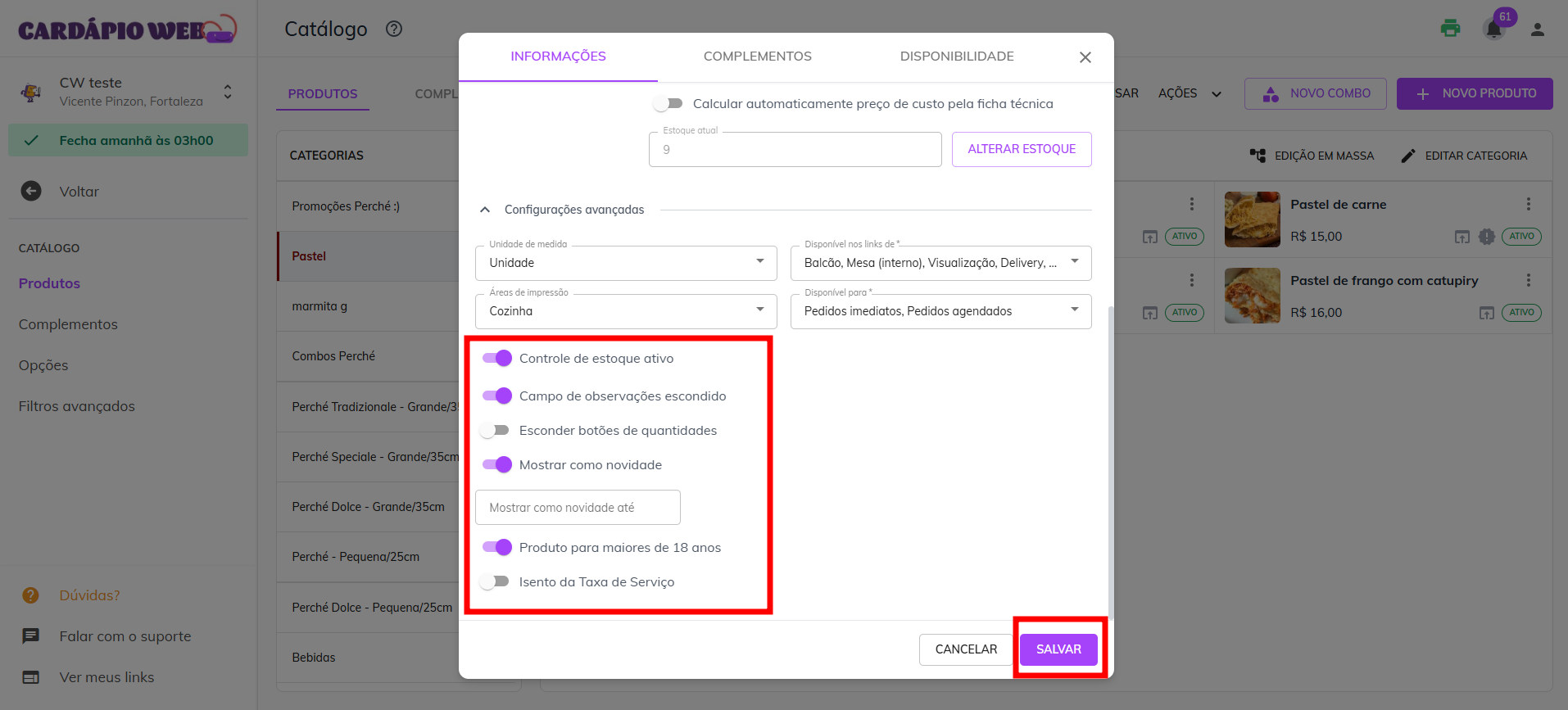
* **Esconder campo de observação**\
Oculta o campo onde o cliente pode adicionar observações ao pedido.
* **Esconder botões de quantidade**\
O cliente não poderá escolher múltiplas unidades do produto.
* **Mostrar como novidade**\
Destaque o produto como “novidade” no cardápio.
{% hint style="info" %}
Ao ativar, preencha a **data de exibição** como novidade.
{% endhint %}
* **Produto para maiores de 18 anos**\
O cliente verá uma sinalização de restrição ao tentar comprar esse produto.
* **Isento de taxa de serviço**\
Marque se esse produto **não deve incluir** a taxa de serviço do pedido.
Depois de configurar todas as opções conforme as necessidades do seu estabelecimento, clique em **Salvar**.
***
## Melhoria de Imagens do Catálogo com Inteligência Artificial
Agora você pode aprimorar automaticamente as imagens dos seus produtos utilizando Inteligência Artificial. A ferramenta transforma fotos simples em imagens com qualidade profissional, ideais para destacar seu catálogo.
{% hint style="info" %}
> **Obs: O limite diário para melhorias de imagem com IA é de até 10 imagens por dia.**
> {% endhint %}
#### O que é possível fazer?
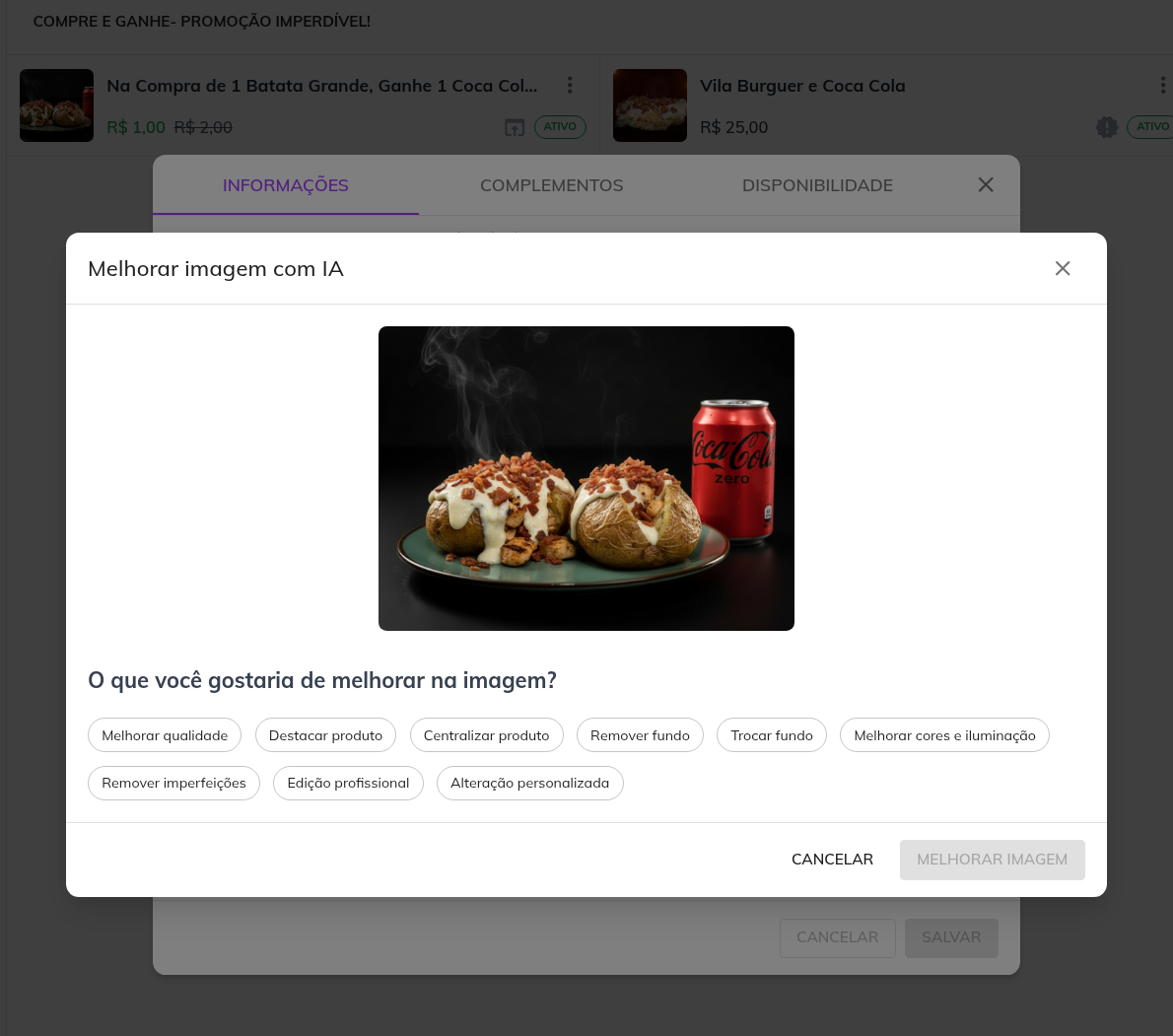
Você pode escolher entre diferentes tipos de melhorias:
* **Melhorar Qualidade Geral:** aumenta nitidez e resolução.
* **Destacar Produto:** aplica iluminação profissional e fundo neutro.
* **Centralizar Produto:** ajusta enquadramento e proporção da imagem.
* **Remover Fundo:** cria imagens com fundo branco limpo.
* **Trocar Fundo:** substitui o ambiente por cenários profissionais.
* **Ajustar Cores e Iluminação:** corrige brilho, contraste e tons.
* **Remover Imperfeições:** elimina riscos, manchas e reflexos.
* **Edição Completa (⭐ recomendada):** combina todas as melhorias para o melhor resultado.
Também é possível **personalizar o prompt**, permitindo incluir ou remover elementos específicos da imagem conforme sua necessidade.
#### Como utilizar
* Acesse **Catálogo** no menu lateral.
* Escolha **Produtos** ou **Opções**.
* Clique sobre o item desejado.
* Se o produto tiver uma imagem cadastrada, o botão **Melhorar Imagem** será exibido.
* Clique no botão para abrir a tela de seleção do tipo de melhoria.
#### Aplicando a melhoria
* Selecione o tipo de melhoria desejado (ex.: *Trocar Fundo*).
* A IA irá processar a imagem e aplicar as alterações.
O processamento leva em média **10 a 20 segundos**, podendo variar conforme o tipo de edição.
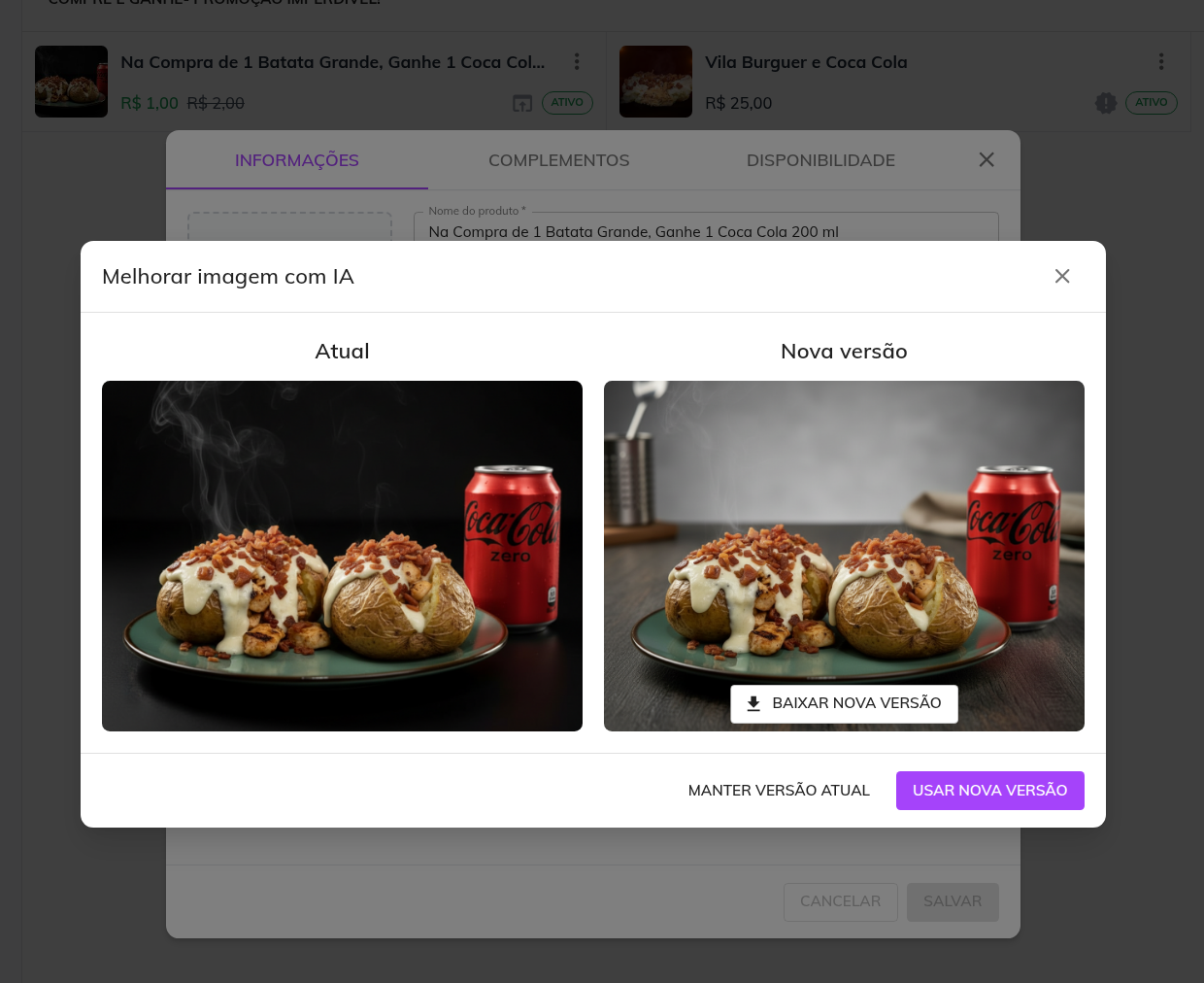
Após o processamento, você poderá:
* **Manter a versão atual**
* **Usar a nova versão**
* **Baixar a nova versão**
Ao escolher **Usar nova versão**, o sistema fará o upload automático e a imagem atualizada será exibida no seu cardápio digital para aquele produto, combo ou opção.
---
# Agent Instructions
This documentation is published with GitBook. GitBook is the documentation platform designed so that both humans and AI agents can read, navigate, and reason over technical content effectively. Learn more at gitbook.com.
## Querying This Documentation
If you need additional information that is not directly available in this page, you can query the documentation by asking a question.
Perform an HTTP GET request on the following URL with the `ask` and `goal` query parameters:
```
GET https://ajuda.cardapioweb.com/gestao/catalogo/como-criar-um-produto-e-uma-categoria.md?ask=&goal=
```
`ask` is the immediate question: it should be specific, self-contained, and written in natural language.
`goal` is what the user is ultimately trying to achieve, the reason they need the answer. Sharing it helps GitBook give you a better, more relevant answer. A goal is most helpful when it describes the outcome the user wants rather than restating the question. For example, with `ask=how do I create an API token`, a goal like `automate deployments from our CI pipeline` lets GitBook tailor the answer to that use case.
The response will contain a direct answer to the question and relevant excerpts and sources from the documentation.
Use this mechanism when the answer is not explicitly present in the current page, you need clarification or additional context, or you want to retrieve related documentation sections.

.gif?alt=media&token=1153b96d-f97d-4ab2-9d36-982599d4d361)