> For the complete documentation index, see [llms.txt](https://ajuda.cardapioweb.com/llms.txt). Markdown versions of documentation pages are available by appending `.md` to page URLs; this page is available as [Markdown](https://ajuda.cardapioweb.com/gestao/delivery/entregadores.md).
# Entregadores
### Entregadores
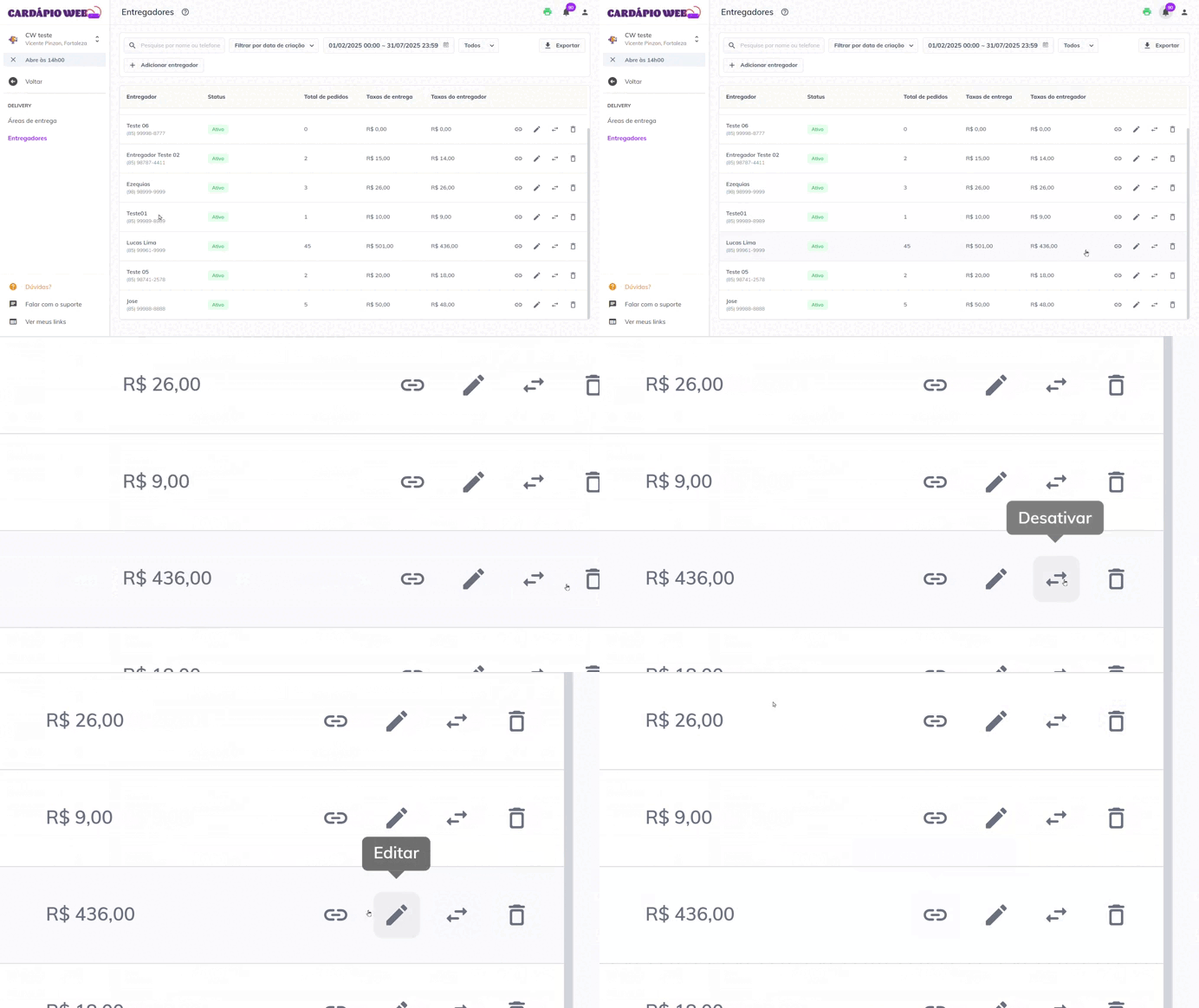
A tela **Entregadores** é o local onde você pode:
* Cadastrar novos entregadores
* Acompanhar o histórico de entregas
* Visualizar os ganhos por período
* Exportar e imprimir relatórios
***
#### Como cadastrar entregadores no sistema
* No menu lateral esquerdo, clique em **Delivery** > **Entregadores**.
* Em seguida, clique no botão **Adicionar entregador**, localizado na parte superior da tela.
* Preencha as informações solicitadas:
* Nome do entregador
* Número de contato
* Após preencher, clique em **Salvar**.
O entregador será cadastrado no sistema e estará disponível para ser vinculado às entregas normalmente.
***
#### Ações disponíveis para cada entregador
Após o cadastro, ao lado do nome do entregador, você encontrará algumas opções:
* **Excluir** – Representado pelo ícone da lixeira. Remove o entregador do sistema.
* **Desativar** – Ícone com duas setas (uma para a esquerda e outra para a direita). Desativa temporariamente o entregador.
* **Editar** – Ícone da caneta. Permite editar as informações cadastradas.
* **Link do entregador** – Ícone de clipe. Disponível apenas para quem utiliza o módulo **Gestão de Entregadores**.
***
#### Visualizando o histórico do entregador
Clique sobre o nome de um entregador na lista para visualizar o histórico completo. Nessa tela, é possível consultar:
* Análise por status dos pedidos
* Análise por forma de pagamento
* Análise detalhada das entregas realizadas
Se desejar, você pode:
* **Exportar** os dados para uma planilha, clicando no botão "Exportar" no canto superior direito
* **Imprimir** as informações, clicando no botão "Imprimir", também no canto superior direito
---
# Agent Instructions
This documentation is published with GitBook. GitBook is the documentation platform designed so that both humans and AI agents can read, navigate, and reason over technical content effectively. Learn more at gitbook.com.
## Querying This Documentation
If you need additional information that is not directly available in this page, you can query the documentation by asking a question.
Perform an HTTP GET request on the following URL with the `ask` and `goal` query parameters:
```
GET https://ajuda.cardapioweb.com/gestao/delivery/entregadores.md?ask=&goal=
```
`ask` is the immediate question: it should be specific, self-contained, and written in natural language.
`goal` is what the user is ultimately trying to achieve, the reason they need the answer. Sharing it helps GitBook give you a better, more relevant answer. A goal is most helpful when it describes the outcome the user wants rather than restating the question. For example, with `ask=how do I create an API token`, a goal like `automate deployments from our CI pipeline` lets GitBook tailor the answer to that use case.
The response will contain a direct answer to the question and relevant excerpts and sources from the documentation.
Use this mechanism when the answer is not explicitly present in the current page, you need clarification or additional context, or you want to retrieve related documentation sections.