> For the complete documentation index, see [llms.txt](https://ajuda.cardapioweb.com/llms.txt). Markdown versions of documentation pages are available by appending `.md` to page URLs; this page is available as [Markdown](https://ajuda.cardapioweb.com/gestao/impressora/setores-de-impressao.md).
# Setores de impressão
Os setores de impressão são fundamentais para estabelecimentos que possuem mais de uma área de produção, como cozinha, bar, pizzaria, sobremesas, entre outros
Com essa funcionalidade, você pode configurar o sistema para que **determinados tipos de produtos sejam enviados automaticamente para impressoras específicas**, de acordo com o setor responsável pela preparação.
> **Exemplo:** pedidos de bebidas são impressos diretamente no bar, enquanto os lanches saem na impressora da cozinha.
Essa organização melhora o fluxo de produção e evita erros no preparo dos pedidos.
> ⚠️ **Importante:** A impressão por setor é referente apenas à **via de produção**.
***
## Como criar um setor de impressão?
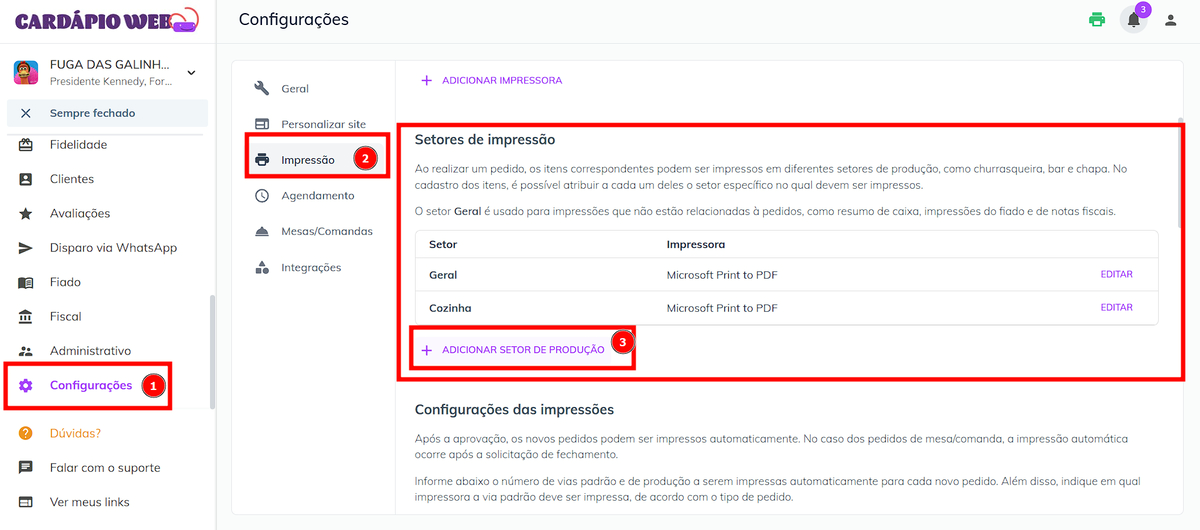
* No menu lateral, clique em **"Configurações"**
* Em seguida, acesse a opção **"Impressão"**
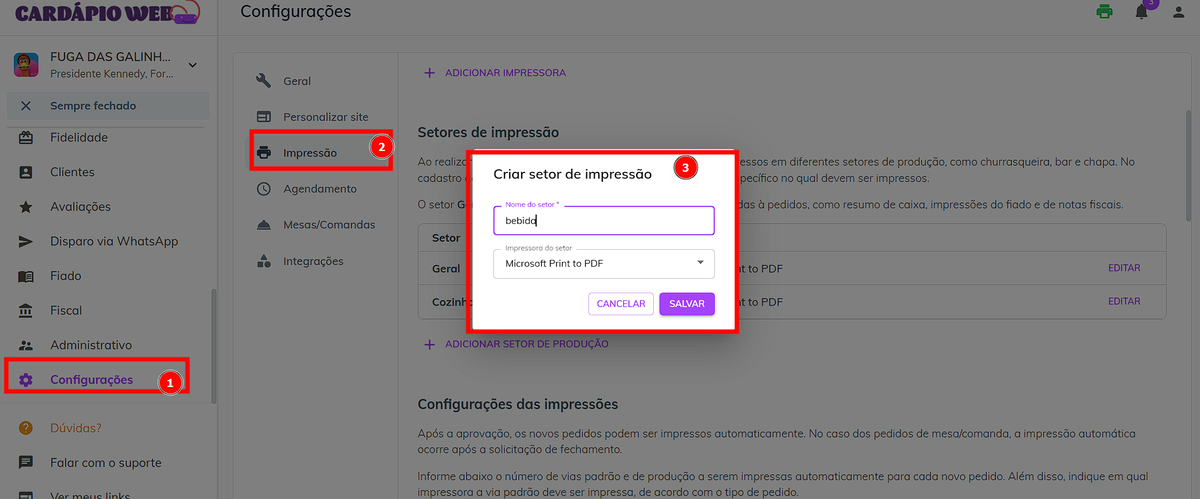
* Clique em **“Adicionar Setor de Impressão”**
* Insira o **nome do setor** (ex: Cozinha, Bar, etc.)
* Selecione a **impressora** que será utilizada nesse setor
* Clique em **"Salvar"**
{% hint style="success" %}
Pronto! Seu setor de impressão foi criado com sucesso.
{% endhint %}
***
## Como vincular um produto ao setor de impressão?
* No menu lateral, clique em **"Catálogo"** e depois em **"Produtos"**
* Localize e clique sobre o produto desejado
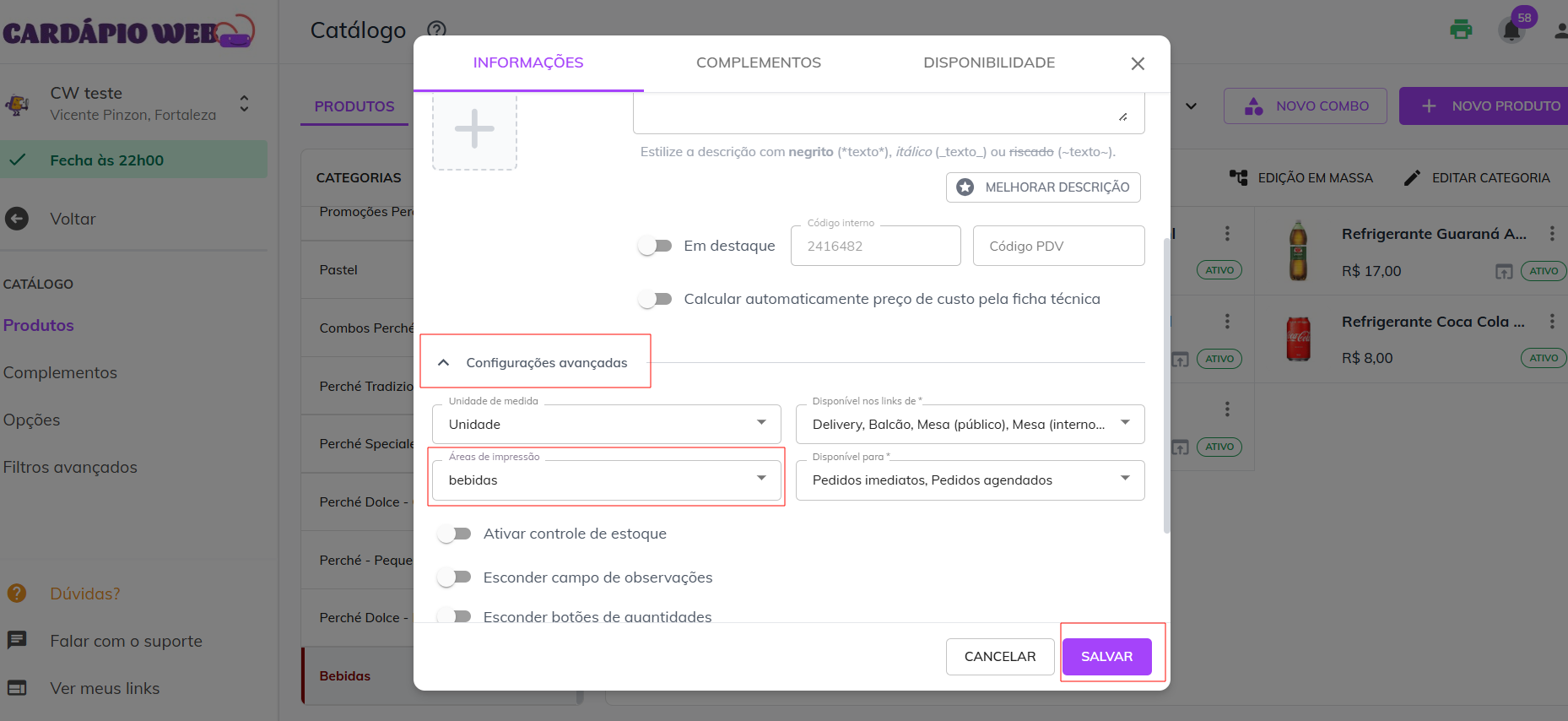
* Na tela do produto, clique em **“Configurações Avançadas”**
* Acesse a opção **“Setores de Impressão”**
* Selecione o **setor desejado** e clique em **"Salvar"**
A partir de agora, a **via de produção** desse produto será sempre impressa no setor selecionado.
***
#### Como aplicar o setor a uma categoria inteira (edição em massa)?
Se desejar que todos os produtos de uma categoria sejam impressos no mesmo setor, siga os passos abaixo:
1. No **Catálogo**, localize a **categoria desejada**
2. Clique em **"Edição em Massa"**
3. Selecione **"Área de Impressão"**
4. Clique em **"Manter valor atual" > "Editar valor atual"**
5. No campo **“Área de Impressão”**, clique em **"Não imprimir"** e selecione o **setor desejado**
1. Clique em **"Salvar"**
Todos os produtos da categoria agora terão a via de produção impressa no setor selecionado.
---
# Agent Instructions
This documentation is published with GitBook. GitBook is the documentation platform designed so that both humans and AI agents can read, navigate, and reason over technical content effectively. Learn more at gitbook.com.
## Querying This Documentation
If you need additional information that is not directly available in this page, you can query the documentation by asking a question.
Perform an HTTP GET request on the following URL with the `ask` and `goal` query parameters:
```
GET https://ajuda.cardapioweb.com/gestao/impressora/setores-de-impressao.md?ask=&goal=
```
`ask` is the immediate question: it should be specific, self-contained, and written in natural language.
`goal` is what the user is ultimately trying to achieve, the reason they need the answer. Sharing it helps GitBook give you a better, more relevant answer. A goal is most helpful when it describes the outcome the user wants rather than restating the question. For example, with `ask=how do I create an API token`, a goal like `automate deployments from our CI pipeline` lets GitBook tailor the answer to that use case.
The response will contain a direct answer to the question and relevant excerpts and sources from the documentation.
Use this mechanism when the answer is not explicitly present in the current page, you need clarification or additional context, or you want to retrieve related documentation sections.
.gif?alt=media&token=1e91da52-f016-495b-8b52-9bbc7ca4b9fa)