> For the complete documentation index, see [llms.txt](https://ajuda.cardapioweb.com/llms.txt). Markdown versions of documentation pages are available by appending `.md` to page URLs; this page is available as [Markdown](https://ajuda.cardapioweb.com/modulos-do-sistema/modulo-financeiro/configuracoes-modulo-financeiro.md).
# Configurações – Módulo Financeiro
A tela de Configurações do módulo financeiro é onde você realiza os cadastros essenciais para organizar e controlar suas movimentações. Nela, você poderá configurar:
{% columns %}
{% column %}
Centros de Custo
Os centros de custo são utilizados para classificar os lançamentos por áreas, setores ou unidades da empresa, permitindo uma análise mais detalhada de onde o dinheiro está sendo investido ou gerado.
Cadastre fornecedores e funcionários que serão vinculados aos lançamentos de despesas e contas a pagar. É possível informar dados como nome, CNPJ/CPF, telefone e e-mail.
Cadastre as contas utilizadas na operação financeira da empresa, como contas correntes, contas digitais ou caixas físicos. Essas contas serão utilizadas em lançamentos, transferências e relatórios
{% endcolumn %}
{% column %}
Categorias Financeiras
Crie e gerencie categorias de receitas e despesas para organizar melhor seus lançamentos.
> 💡 O sistema já oferece diversas categorias pré-configuradas, facilitando o início da sua gestão financeira.
> {% endcolumn %}
> {% endcolumns %}
***
Formas de Pagamento Adicione e gerencie as formas de pagamento utilizadas nos registros financeiros (como Pix, Dinheiro, Cartão, Transferência) e também defina as opções disponíveis para os pedidos no sistema.
***
## Como cadastrar contas bancárias no Financeiro?
Para acompanhar melhor suas movimentações financeiras, é possível cadastrar uma ou mais contas bancárias no sistema. Veja como fazer isso:
* **Passo a passo para cadastrar:**
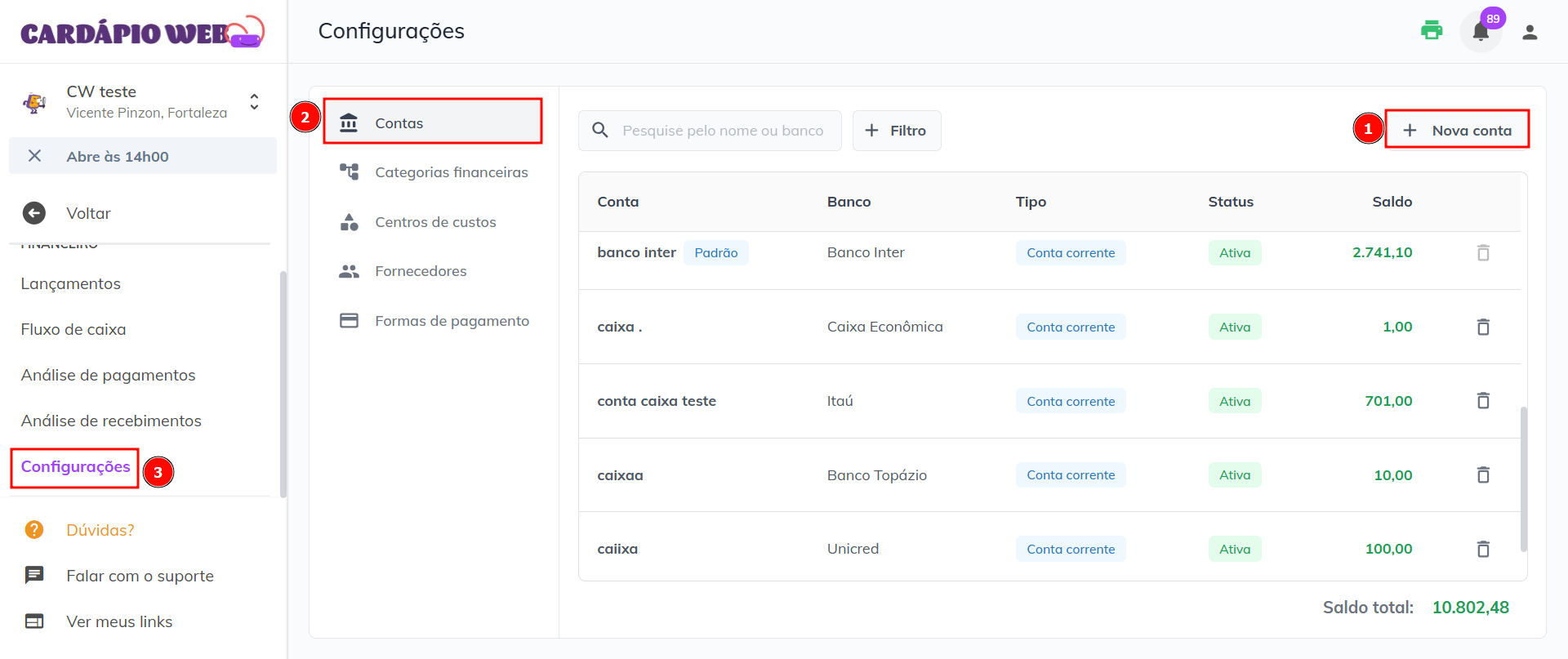
* No menu principal, acesse **Financeiro** > **Configurações**.
* Em seguida, clique na aba **Contas**.
* No canto superior direito, clique no botão **Nova Conta**.
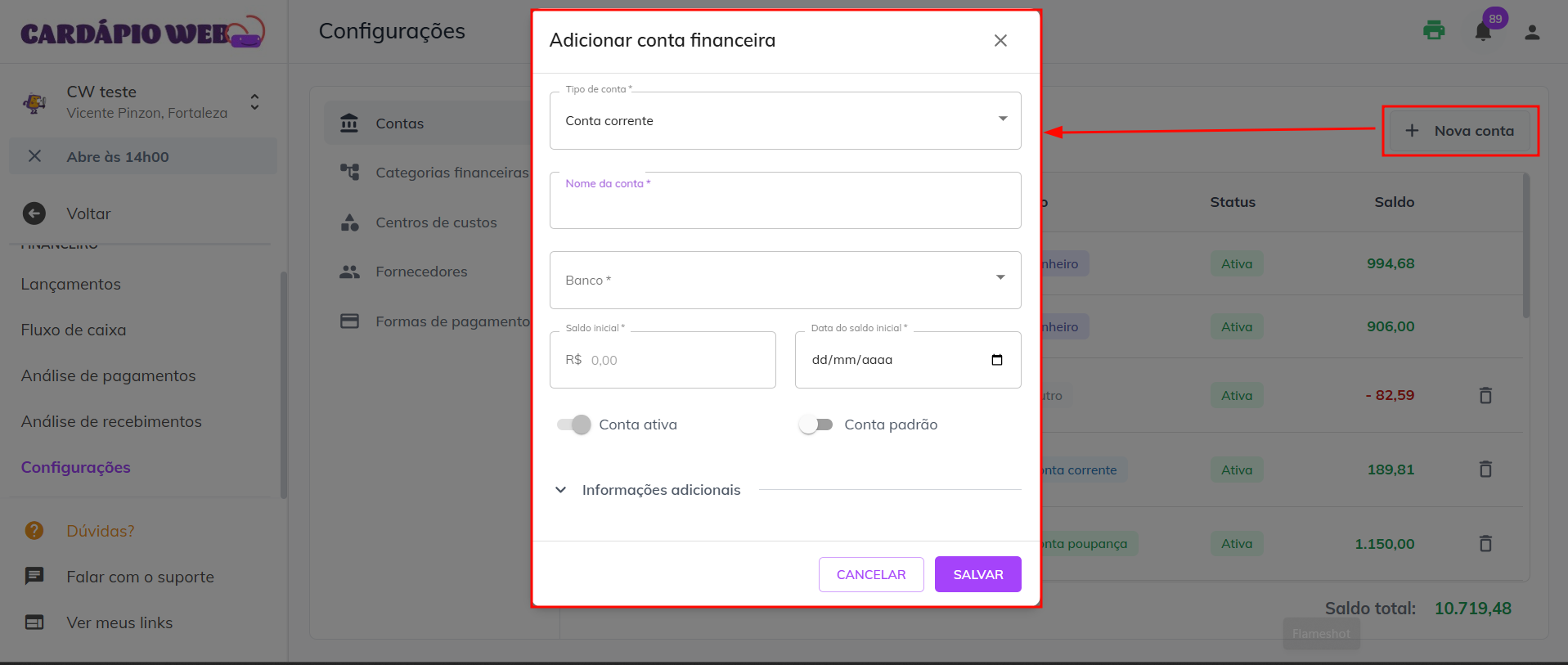
* Uma janela chamada **Adicionar conta financeira** será exibida.
* Preencha os campos obrigatórios:
* **Tipo de conta**
* **Nome da conta**
* **Banco**
* **Saldo inicial**
* **Data do saldo inicial**
* Logo abaixo da data do saldo inicial, há a opção **Conta padrão**.
* Ao ativar essa opção, essa conta será usada automaticamente como padrão nos lançamentos de receitas, despesas e também para **sangrias realizadas no caixa**.
* Caso deseje, é possível escolher outra conta manualmente no momento do lançamento.
* Após preencher as informações, clique em **Salvar**.
> 🔍 **Dica:** Caso queira adicionar mais detalhes (como agência, número da conta, telefone e e-mail), clique em **Informações adicionais** antes de salvar.
***
#### 📌 Qual a finalidade de cadastrar contas bancárias?
O cadastro de contas bancárias permite que:
* Você realize lançamentos de **receitas e despesas** diretamente pela tela de **Lançamentos**.
* Os valores recebidos por meio de **formas de pagamento** sejam direcionados automaticamente para a conta bancária vinculada àquela forma.
Para configurar isso, acesse:\
**Financeiro** > **Configurações** > **Formas de pagamento**\
e vincule a forma desejada a uma das contas cadastradas.
***
## Como cadastrar categorias financeiras de receitas e despesas?
As **categorias financeiras** são importantes para organizar e classificar corretamente todas as suas **receitas** e **despesas** dentro do sistema.
**📍 Passo a passo para cadastrar:**
* No menu principal, acesse **Financeiro** > **Configurações**.
* Em seguida, clique na aba **Categorias Financeiras**.
Na tela, o sistema já traz diversas categorias de receitas e despesas criadas por padrão. No entanto, é possível personalizar e criar suas próprias categorias de forma simples.
Criar uma nova categoria
* Clique no botão **Adicionar categoria** (canto superior direito da tela).
* Escolha se deseja criar uma **categoria de receita** ou **despesa**.
* O processo de criação é o mesmo para ambos os tipos.
* Apos clicar na opção desejada, preencha os seguintes campos:
* **Nome da categoria**
* **Cor da categoria** (apenas para facilitar a visualização)
* Clique em **Salvar**.
> ✅ Pronto! Sua categoria foi criada. Agora será necessário adicionar uma **subcategoria** para que ela possa ser utilizada nos lançamentos.
#### Criar uma subcategoria
Você pode criar uma subcategoria de duas formas:
* Clicando no ícone **"+"** ao lado do nome da categoria criada\
**ou**
* Clicando novamente no botão **Adicionar categoria** e ativando a opção **"É uma subcategoria"**
**Em seguida:**
1. Informe o **nome da subcategoria** que deseja criar.
2. No campo **Categoria pai**, selecione a categoria principal (aquela que você criou anteriormente).
3. Clique em **Salvar**.
✅ Pronto! Agora você já tem uma **categoria e uma subcategoria** cadastradas e disponíveis para uso na tela de **lançamentos financeiros**, tanto para **receitas** quanto para **despesas**.
***
## Como criar centros de custo financeiros?
Os **centros de custo** ajudam a organizar os lançamentos financeiros, permitindo que você saiba exatamente de onde vêm suas despesas e receitas dentro do negócio (ex: cozinha, atendimento, delivery etc.).
**📍 Passo a passo para criar um centro de custo:**
1. No menu principal, clique em **Financeiro** > **Configurações**.
2. Em seguida, acesse a opção **Centro de Custo**.
3. No canto superior direito da tela, clique em **Novo centro de custo**.
4. Uma janela de preenchimento será exibida. Basta informar o **nome do centro de custo** (ex: *Cozinha*, *Delivery*, *Marketing*, etc.).
5. Após preencher o nome, clique em **Salvar**.
> ✅ Pronto! O centro de custo foi criado com sucesso.
#### 📌 Para que serve o centro de custo?
Os **centros de custo** permitem classificar seus lançamentos de forma mais detalhada, facilitando o controle financeiro por área ou setor da empresa.
Você poderá:
* Associar **receitas e despesas** a um centro de custo específico.
* Ter relatórios mais precisos para entender onde está gastando ou lucrando mais.
* Exemplo: No centro de custo *Cozinha*, você pode lançar despesas como compra de insumos, embalagens, utensílios etc.
***
## Como cadastrar fornecedores e funcionários no sistema financeiro?
Para manter um controle mais detalhado dos seus lançamentos financeiros, você pode cadastrar fornecedores e funcionários no sistema. Esses cadastros permitem que você associe receitas e despesas diretamente às pessoas ou empresas envolvidas.
**📍 Passo a passo para cadastrar:**
1. Acesse o menu **Financeiro** > **Configurações**.
2. Clique na opção **Fornecedores**.
3. No canto superior direito da tela, clique em **Novo fornecedor**.
4. Uma janela será exibida para preenchimento dos dados. Informe:
* **Tipo de pessoa**: física ou jurídica
* **CPF ou CNPJ**
* **Grupo**: selecione se é **fornecedor** ou **funcionário**
* **Nome fantasia** (ou nome do funcionário, caso seja pessoa física)
5. Após preencher as informações obrigatórias, clique em **Salvar**.
> 🔍 **Dica:** Caso queira inserir mais informações, como telefone, e-mail, endereço ou observações, clique em **Informações adicionais** antes de salvar.
#### ✅ Pronto! Seu fornecedor ou funcionário foi cadastrado com sucesso e agora poderá ser vinculado aos lançamentos de receitas ou despesas, facilitando o controle financeiro do seu negócio.
***
## Formas de pagamento no Financeiro
Na tela de **Financeiro** > **Configurações** > **Financeiro**, você encontrará duas seções importantes:
* **Formas de pagamento do financeiro**
* **Configurar formas de pagamento dos pedidos**
Neste artigo, vamos focar na primeira: **Formas de pagamento do financeiro**.
O que são as formas de pagamento do financeiro?
Essa seção é utilizada para cadastrar as formas de pagamento que você usa para **receber receitas** ou **pagar despesas** dentro da tela de **Lançamentos Financeiros**.
Ou seja, são os meios pelos quais o dinheiro entra ou sai do seu caixa — como Pix, cartão de crédito, dinheiro, entre outros.
#### Como cadastrar uma nova forma de pagamento:
1. Acesse **Financeiro** > **Configurações** > **Financeiro**.
2. Na seção **Formas de pagamento do financeiro**, clique em **Nova forma de pagamento** (no canto superior direito da tabela).
3. Uma janela será aberta. Preencha o **nome da forma de pagamento** (ex: *Pix*, *Crédito*, *Dinheiro*, etc.).
4. Clique em **Salvar**.
#### ✅ Pronto! A forma de pagamento foi cadastrada com sucesso e já pode ser usada para registrar lançamentos de receitas e despesas no seu financeiro.
***
---
# Agent Instructions
This documentation is published with GitBook. GitBook is the documentation platform designed so that both humans and AI agents can read, navigate, and reason over technical content effectively. Learn more at gitbook.com.
## Querying This Documentation
If you need additional information that is not directly available in this page, you can query the documentation by asking a question.
Perform an HTTP GET request on the following URL with the `ask` and `goal` query parameters:
```
GET https://ajuda.cardapioweb.com/modulos-do-sistema/modulo-financeiro/configuracoes-modulo-financeiro.md?ask=&goal=
```
`ask` is the immediate question: it should be specific, self-contained, and written in natural language.
`goal` is what the user is ultimately trying to achieve, the reason they need the answer. Sharing it helps GitBook give you a better, more relevant answer. A goal is most helpful when it describes the outcome the user wants rather than restating the question. For example, with `ask=how do I create an API token`, a goal like `automate deployments from our CI pipeline` lets GitBook tailor the answer to that use case.
The response will contain a direct answer to the question and relevant excerpts and sources from the documentation.
Use this mechanism when the answer is not explicitly present in the current page, you need clarification or additional context, or you want to retrieve related documentation sections.