> For the complete documentation index, see [llms.txt](https://ajuda.cardapioweb.com/llms.txt). Markdown versions of documentation pages are available by appending `.md` to page URLs; this page is available as [Markdown](https://ajuda.cardapioweb.com/modulos-do-sistema/modulo-financeiro/como-funciona-o-caixa-no-modulo-financeiro.md).
# Como funciona o caixa no Módulo Financeiro?
Com o módulo financeiro ativo, o funcionamento do caixa ganha algumas integrações e registros extras dentro do sistema, como sangrias, suprimentos e fechamento de caixa com conferência.
###
{% columns %}
{% column %}
#### Fechamento de caixa
Ao realizar o **fechamento do caixa**, o sistema solicitará que você preencha a **conferência das formas de pagamento** (dinheiro, pix, cartão, etc.).
* Caso o valor informado na conferência **seja menor** do que o registrado pelo sistema, essa diferença será automaticamente registrada em:
* **Financeiro** > **Lançamentos** > **Contas a pagar**, com a descrição: *Faltou no caixa*
{% endcolumn %}
{% column %}
#### Sangrias
Ao fazer uma **sangria** (retirada de valor do caixa), o sistema registra automaticamente esse valor como uma **despesa** no módulo financeiro.\
Você pode visualizar esse lançamento em:
* **Financeiro** > **Lançamentos** > **Contas a pagar**
{% endcolumn %}
{% endcolumns %}
***
{% columns %}
{% column %}
#### Suprimentos
Ao fazer um **suprimento** (entrada de valor no caixa), o valor será somado ao saldo do caixa, mas **não gera lançamento no financeiro**, já que não está ligado a uma movimentação externa.
{% endcolumn %}
{% column %}
#### Vendas realizadas
Todas as **vendas finalizadas** no sistema são lançadas automaticamente em:
* **Financeiro** > **Lançamentos** > **Contas a receber**
Esses registros são organizados por data e forma de pagamento, facilitando o controle financeiro da operação.
{% endcolumn %}
{% endcolumns %}
***
## Como fazer uma sangria no caixa (com o módulo financeiro ativo)
A sangria é usada para retirar valores do caixa durante o expediente, e com o módulo financeiro ativo, ela passa a ser registrada automaticamente como um lançamento em **contas a pagar**.
#### Passo a passo para fazer a sangria:
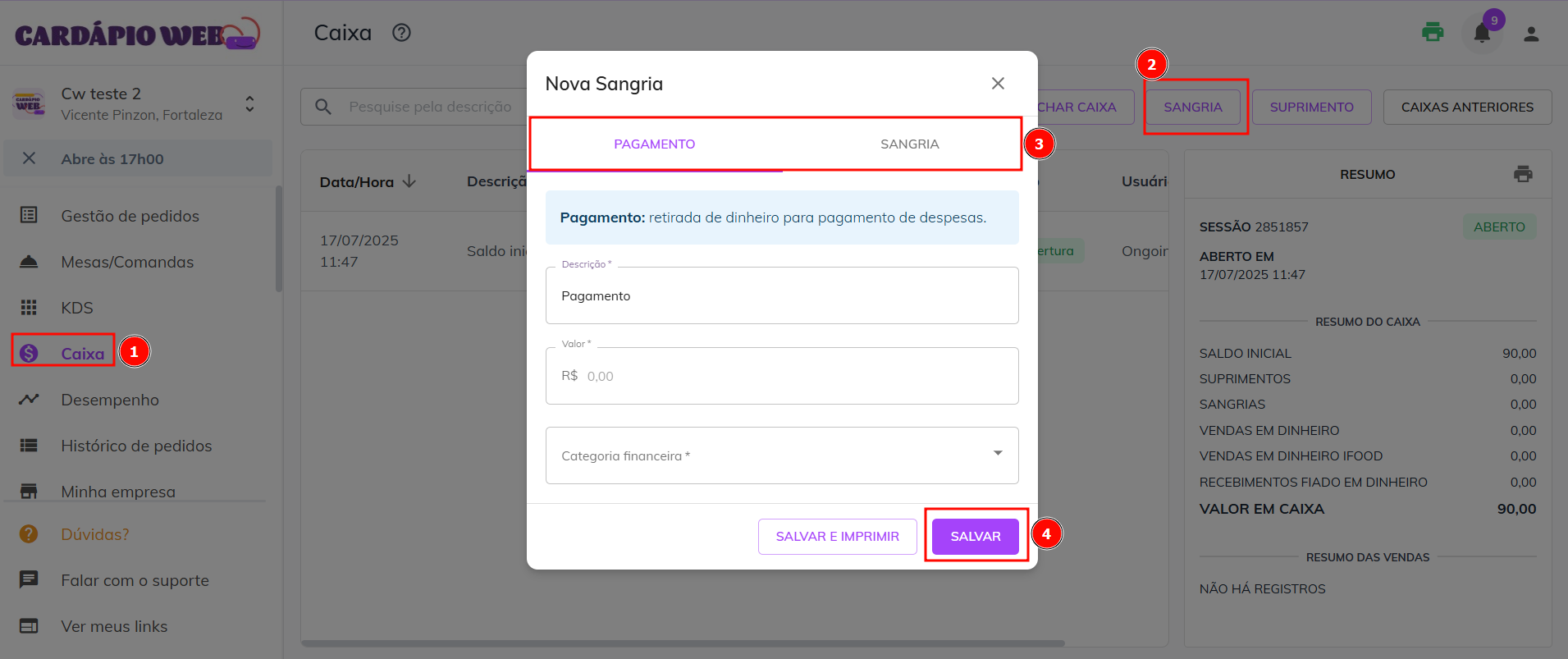
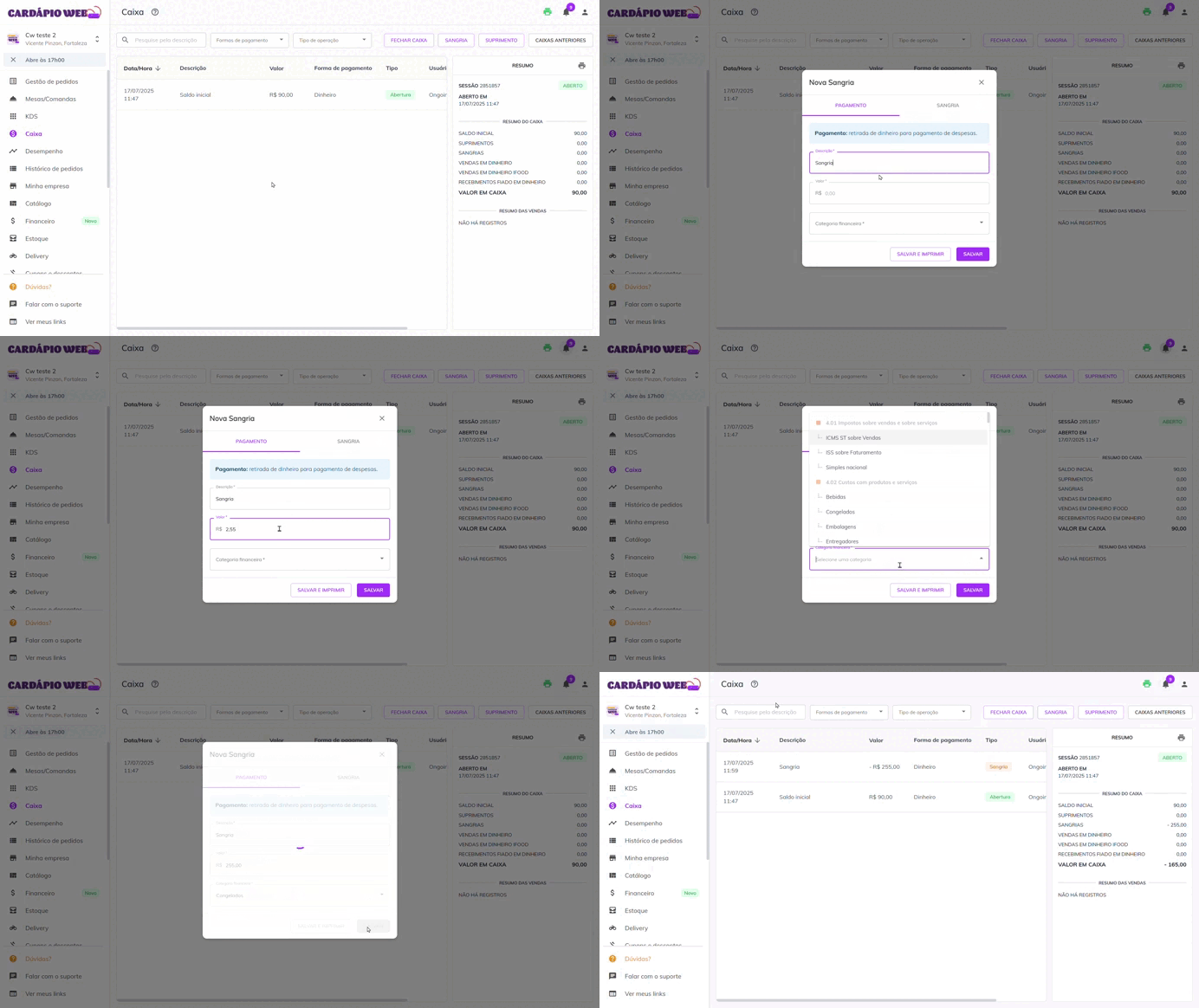
* No menu lateral esquerdo, clique em **Caixa**
> **Importante:** o caixa precisa estar **aberto** para realizar uma sangria.
* No canto superior direito da tela, clique no botão **Sangria**.
* Uma janela chamada **Nova sangria** será exibida. Nela, você deve escolher uma das duas opções:
Tipos de sangria:
**Pagamento**
* Use essa opção quando o valor retirado for para pagar uma despesa.
* Exemplo: compra de insumos, pagamento emergencial, pequenos gastos, etc.
**Sangria**
* Use essa opção quando a retirada for apenas para tirar o excesso de dinheiro do caixa.
* Esse valor será transferido para uma conta do tipo **Dinheiro** configurada em:\
**Financeiro** > **Configurações** > **Contas**
***
4. Após escolher o tipo de sangria, preencha os campos obrigatórios (valor, motivo etc.).
5. Clique em **Salvar** ou em **Salvar e imprimir**, caso deseje gerar o comprovante da operação.
***
#### Onde visualizar a sangria no financeiro:
Depois de realizada, a sangria é automaticamente registrada no sistema como um lançamento em:
* **Financeiro** > **Lançamentos** > **Contas a pagar**
**Observação:** A sangria só será exibida no módulo **Financeiro** após o fechamento do caixa em que ela foi realizada.
***
## Como fazer um suprimento no caixa com o módulo financeiro
Realizar um suprimento no caixa é simples. Siga os passos abaixo:
#### Passo a passo para registrar um suprimento:
* No menu lateral esquerdo, clique em **Caixa**.
* No canto superior direito da tela, clique na opção **Suprimento**.
* Será exibida uma janela para preenchimento. Informe:
* **Descrição do suprimento** (por exemplo: troco inicial, entrada de valores, entre outros).
* **Valor** que está sendo inserido no caixa.
* Após preencher as informações necessárias, clique em **Salvar**.
Pronto, o suprimento foi realizado com sucesso e vinculado ao caixa atual.
***
#### Onde visualizar o suprimento no módulo financeiro
Para consultar o suprimento registrado:
* Acesse o menu lateral esquerdo e clique em **Financeiro**.
* Em seguida, vá até a opção **Lançamentos**.
* Clique na aba **Contas a Receber**.
* O suprimento estará listado nessa tela, vinculado ao caixa onde foi realizado.
**Observação:** o suprimento só será exibido no financeiro após o fechamento do caixa no qual ele foi registrado.
***
## Como fechar o caixa com o módulo financeiro
O processo de fechamento de caixa com o módulo financeiro é semelhante ao procedimento padrão, mas com alguns detalhes adicionais importantes.
#### Passo a passo para fechar o caixa:
1. No menu lateral esquerdo, clique em **Caixa**.
2. Em seguida, clique no botão **Fechar Caixa**, localizado no canto superior direito da tela.
#### Conferência das formas de pagamento:
Após clicar em "Fechar Caixa", será exibida uma tela para que você registre a **conferência das formas de pagamento**. Você deverá informar quanto há de cada forma de pagamento (dinheiro, cartão, pix, etc.).
Ao final da conferência, o sistema exibirá três valores:
* **Valor esperado:** Total que o sistema calcula com base nas vendas.
* **Valor em caixa:** Valor informado por você durante a conferência.
* **Diferença:** Diferença entre o valor esperado e o valor informado.
* Se a diferença for **positiva**, aparecerá no **Financeiro > Lançamentos > Contas a Receber**, como **"Sobrou no caixa"**.
* Se a diferença for **negativa**, aparecerá em **Contas a Pagar**, como **"Faltou no caixa"**.
#### Dinheiro retirado no fechamento:
Logo abaixo da conferência, você verá o campo **Dinheiro retirado no fechamento**.\
Esse campo deve ser preenchido **caso você retire algum valor em dinheiro ao fechar o caixa**.
Após preencher todas as informações, clique em **Salvar**.
> **Importante:** Se você retirar dinheiro e não informar neste campo, o sistema considerará que o valor ficou no caixa. Isso impactará no valor inicial do próximo caixa, pois ele sempre começa com o valor deixado no fechamento anterior.
---
# Agent Instructions
This documentation is published with GitBook. GitBook is the documentation platform designed so that both humans and AI agents can read, navigate, and reason over technical content effectively. Learn more at gitbook.com.
## Querying This Documentation
If you need additional information that is not directly available in this page, you can query the documentation by asking a question.
Perform an HTTP GET request on the following URL with the `ask` and `goal` query parameters:
```
GET https://ajuda.cardapioweb.com/modulos-do-sistema/modulo-financeiro/como-funciona-o-caixa-no-modulo-financeiro.md?ask=&goal=
```
`ask` is the immediate question: it should be specific, self-contained, and written in natural language.
`goal` is what the user is ultimately trying to achieve, the reason they need the answer. Sharing it helps GitBook give you a better, more relevant answer. A goal is most helpful when it describes the outcome the user wants rather than restating the question. For example, with `ask=how do I create an API token`, a goal like `automate deployments from our CI pipeline` lets GitBook tailor the answer to that use case.
The response will contain a direct answer to the question and relevant excerpts and sources from the documentation.
Use this mechanism when the answer is not explicitly present in the current page, you need clarification or additional context, or you want to retrieve related documentation sections.